
Créer un serveur Discord : le guide complet, de la création aux premiers membres
Mis à jour le · publié le · 5 min de lecture
La réponse courte
Créer un serveur Discord est gratuit et prend une minute : un clic sur le bouton « Ajouter un serveur », le choix « Créer le mien », un nom, une icône, et c'est fait. Ce qui demande plus de soin, c'est la suite : des salons rangés, des rôles clairs, un règlement, un accueil pour les nouveaux membres. Ce guide couvre les six étapes, dans l'ordre où elles s'appuient l'une sur l'autre.
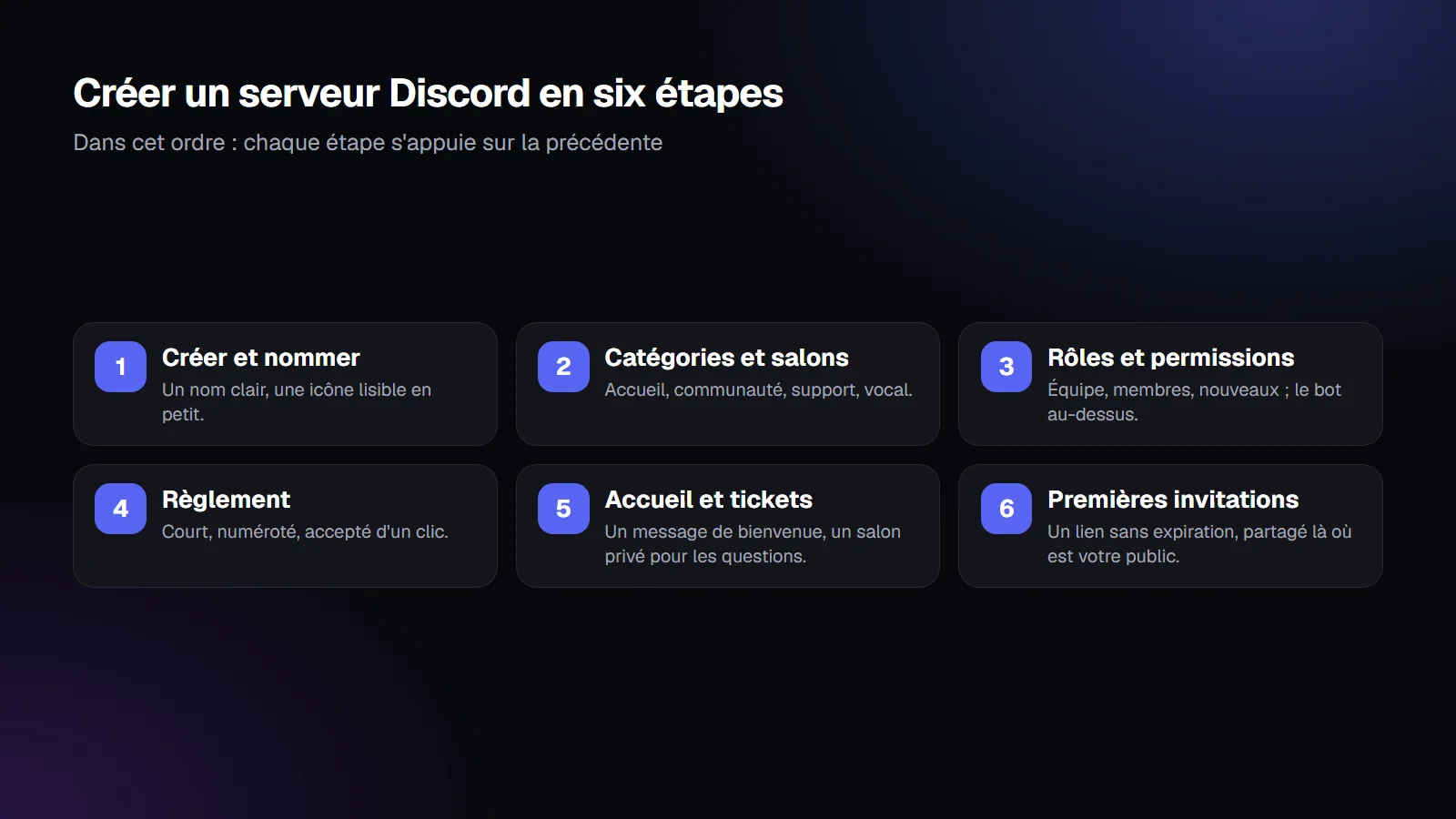
Comment créer un serveur Discord, clic par clic
La marche à suivre est la même sur ordinateur et sur téléphone, d'après l'aide officielle de Discord :
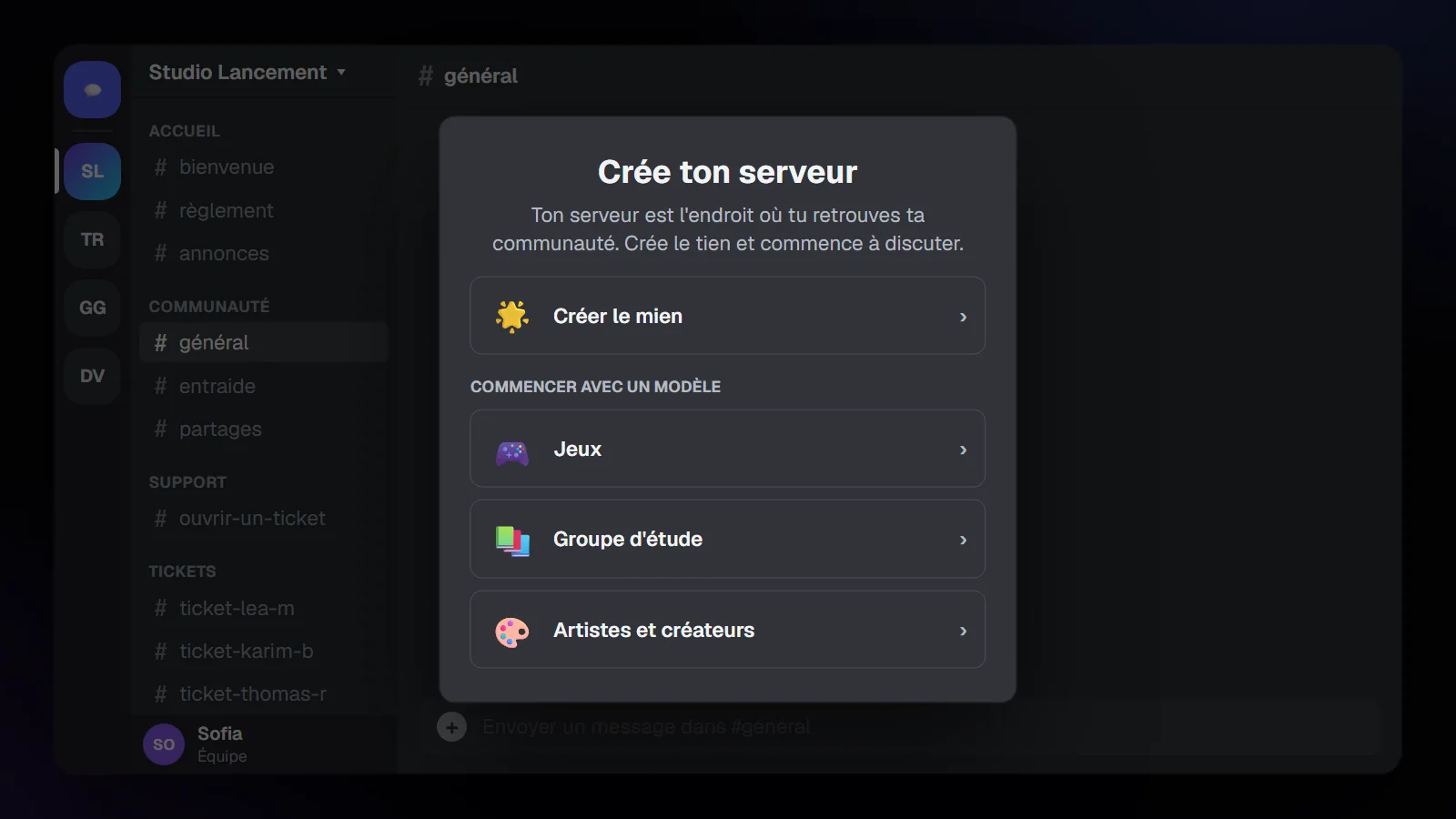
- Cliquez sur « Ajouter un serveur », le bouton « + » en bas de la liste de vos serveurs, à gauche. Si vous êtes déjà sur beaucoup de serveurs, faites défiler la liste : il est tout en bas.
- Choisissez « Créer le mien », ou partez d'un modèle (jeux, groupe d'étude, artistes et créateurs…). Un modèle crée des salons d'office, que vous pourrez renommer ; nos trois modèles de serveur Discord pour vendre montrent quoi reprendre si vous vendez une formation, un service ou un logiciel.
- Répondez à la question suivante : un serveur pour un club ou une communauté, ou pour vous et vos amis. Vous pouvez aussi l'ignorer, rien n'est figé.
- Donnez un nom et une icône, puis cliquez sur Créer.
Pour l'icône, Discord demande au moins 128 × 128 pixels ; une image carrée de 512 × 512 reste nette partout. Choisissez un symbole lisible en tout petit plutôt qu'un texte. Le nom et l'icône se changent à tout moment dans les paramètres du serveur.
Étape 2 : organiser les catégories et les salons
Un serveur neuf n'a qu'un salon textuel et un salon vocal. Avant d'inviter qui que ce soit, créez des catégories, des groupes de salons qui se replient, puis peu de salons dans chacune. Une base qui convient à la plupart des communautés :
- Accueil : #bienvenue, #règlement, #annonces ;
- Communauté : #général, #entraide, et un salon par grand sujet ;
- Support : #ouvrir-un-ticket, pour les questions privées ;
- Vocal : un ou deux salons, pas plus au départ.
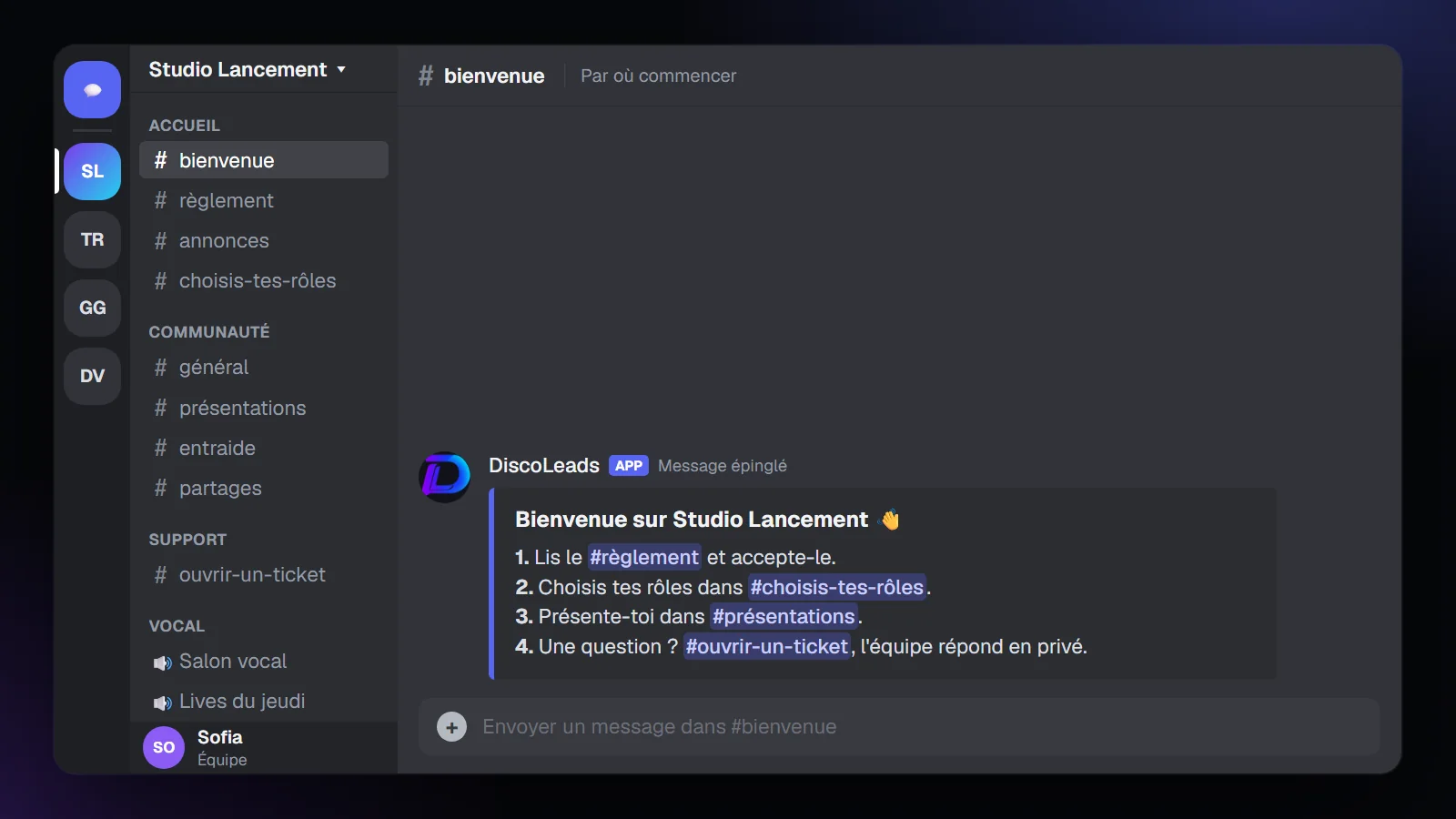
Commencez petit. Un serveur de vingt salons et de trente membres paraît vide ; cinq salons actifs donnent envie de rester. Discord propose plusieurs types de salons (texte, vocal, forum, annonces) : un forum, par exemple, convient mieux qu'un salon textuel pour des questions qu'on veut retrouver plus tard.
Étape 3 : créer les rôles et régler les permissions
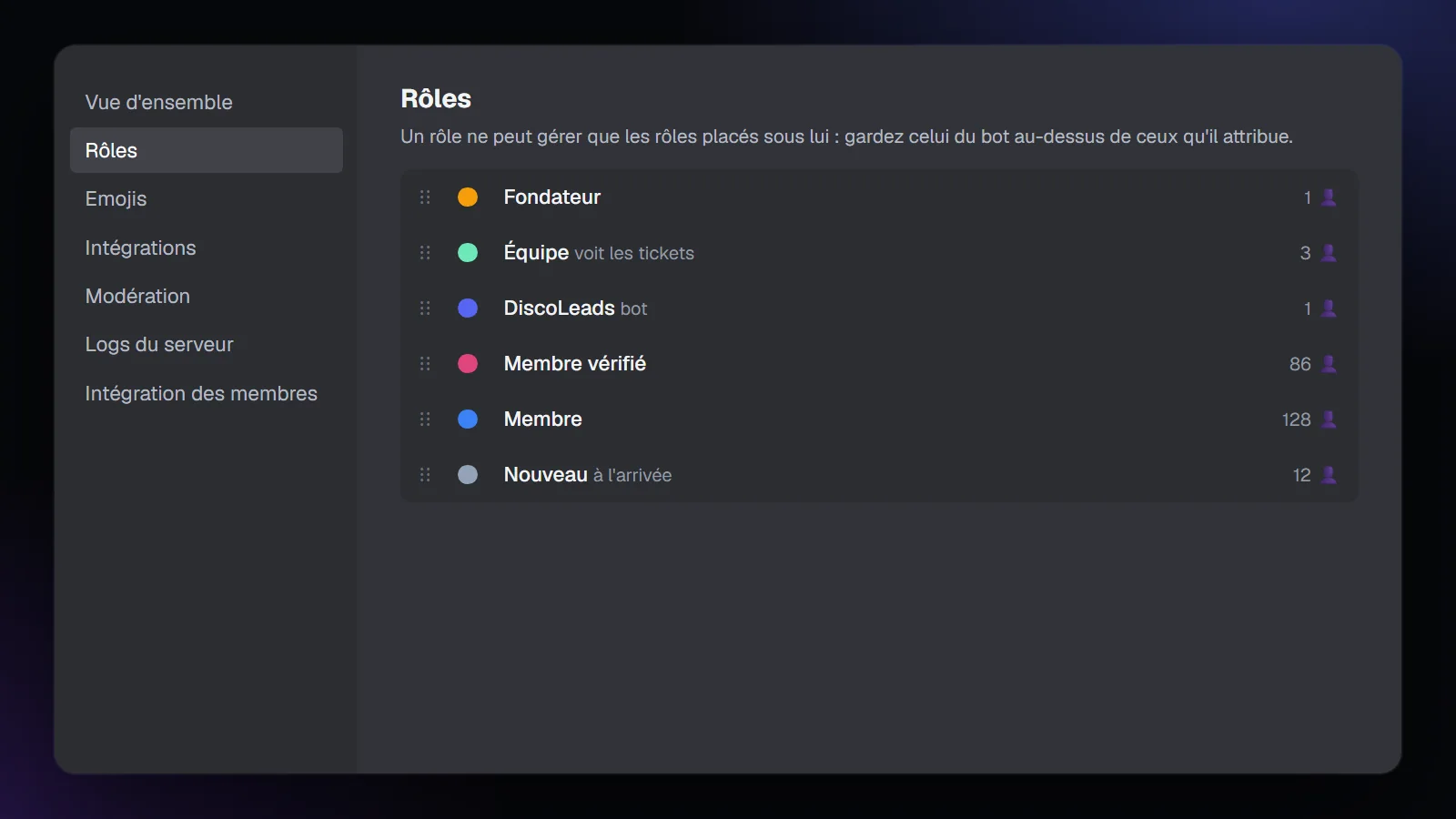
Les rôles décident de qui voit quoi et qui peut faire quoi. Trois ou quatre suffisent pour commencer : l'équipe, les membres, éventuellement les nouveaux arrivants et un rôle pour vos bots. Ils se créent dans Paramètres du serveur → Rôles.
Deux règles évitent l'essentiel des ennuis : un rôle ne peut agir que sur les rôles placés sous lui dans la liste, et la permission Administrateur se réserve au fondateur, car elle contourne toutes les restrictions. Notre guide complet des rôles Discord détaille la hiérarchie, les couleurs et l'attribution automatique.
Étape 4 : écrire le règlement
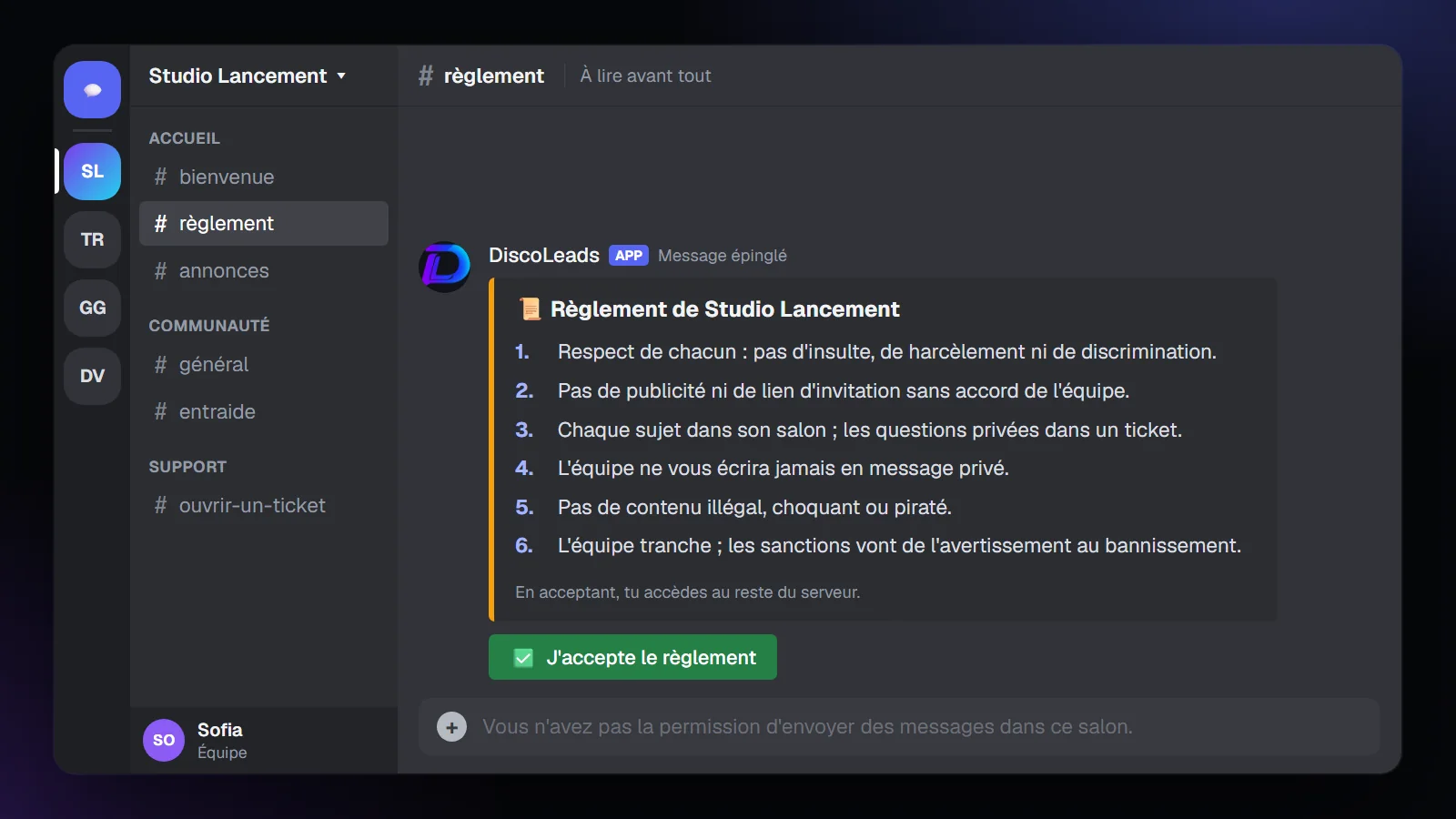
Un règlement court, numéroté et visible protège votre serveur et vos membres. Cinq à dix règles suffisent : respect, publicité, salons, messages privés, sanctions. Sur un serveur communautaire, Discord peut même obliger chaque nouveau membre à l'accepter avant d'écrire, grâce aux règles de filtrage.
Vous trouverez un modèle complet, en version courte et longue, dans notre article sur le règlement de serveur Discord.
Étape 5 : accueillir les nouveaux membres
C'est l'étape la plus souvent oubliée, et celle qui décide si un nouveau membre reste. Trois niveaux, du plus simple au plus efficace :
- Le message système de Discord, qui annonce chaque arrivée dans le salon de votre choix ;
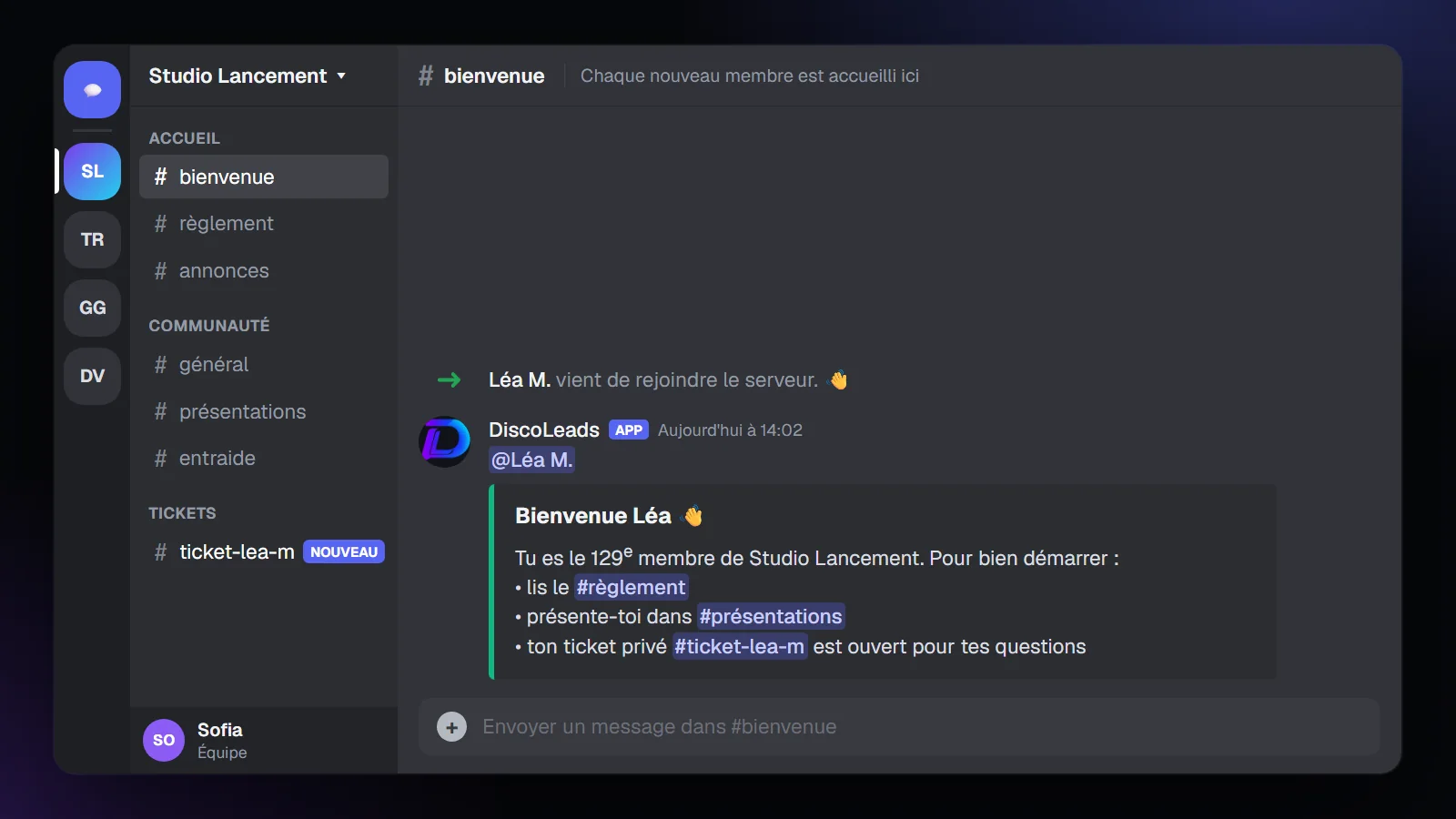
- un message de bienvenue qui donne les trois premiers pas : lire le règlement, se présenter, poser ses questions. Des exemples à copier sont dans notre article sur le message de bienvenue Discord ;
- un ticket privé ouvert à l'arrivée, où le membre peut dire ce qu'il cherche et obtenir une réponse, même la nuit.
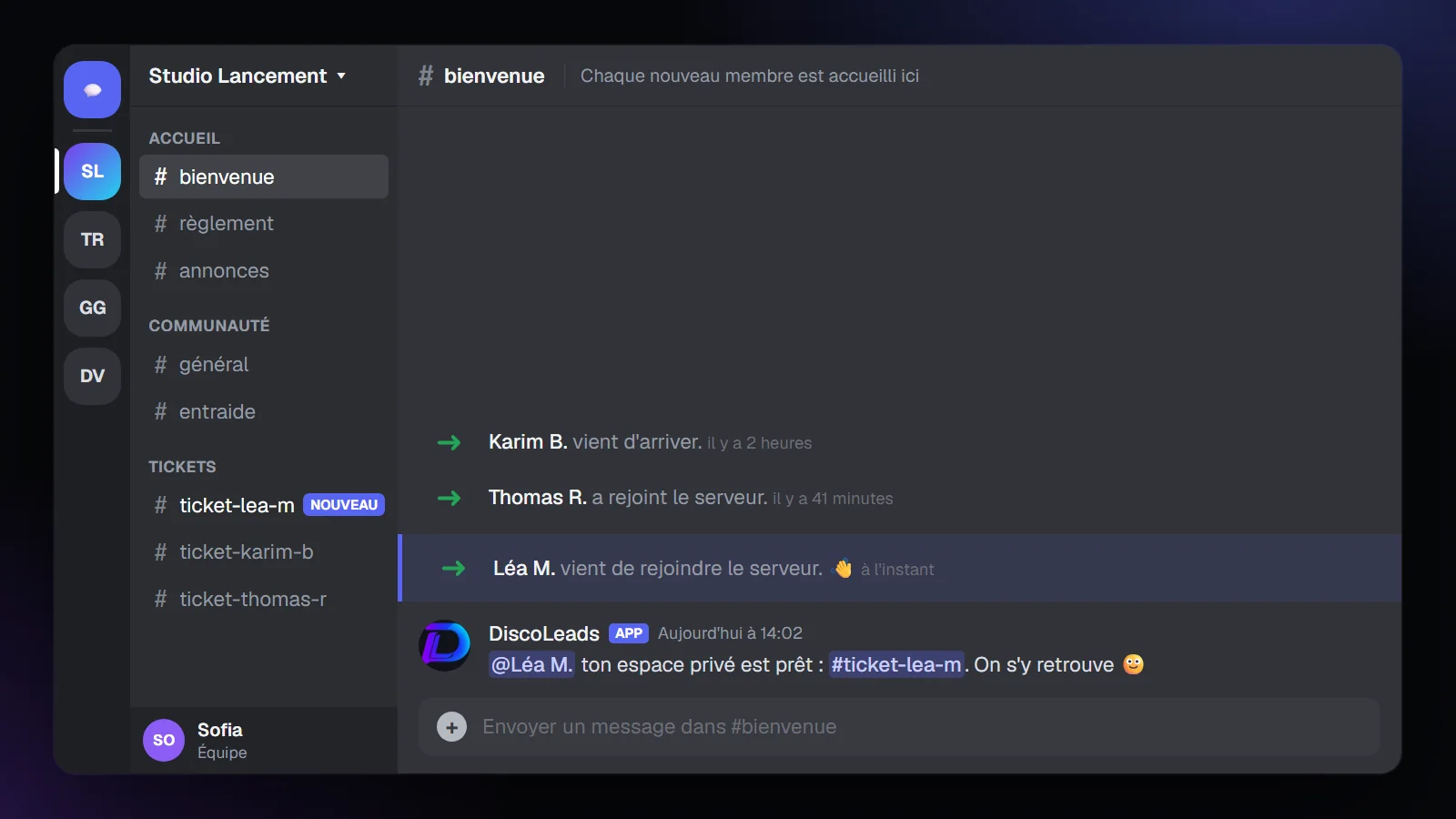
Le troisième niveau passe par un bot de tickets. Le fonctionnement est expliqué dans notre guide du bot de ticket Discord.
Étape 6 : inviter les premiers membres
Clic droit sur le nom du serveur, puis Inviter des amis : Discord génère un lien. Par défaut, ce lien expire au bout de quelques jours ; cliquez sur Modifier le lien d'invitation et choisissez Jamais pour un lien que vous publierez sur votre site, vos réseaux ou votre chaîne.
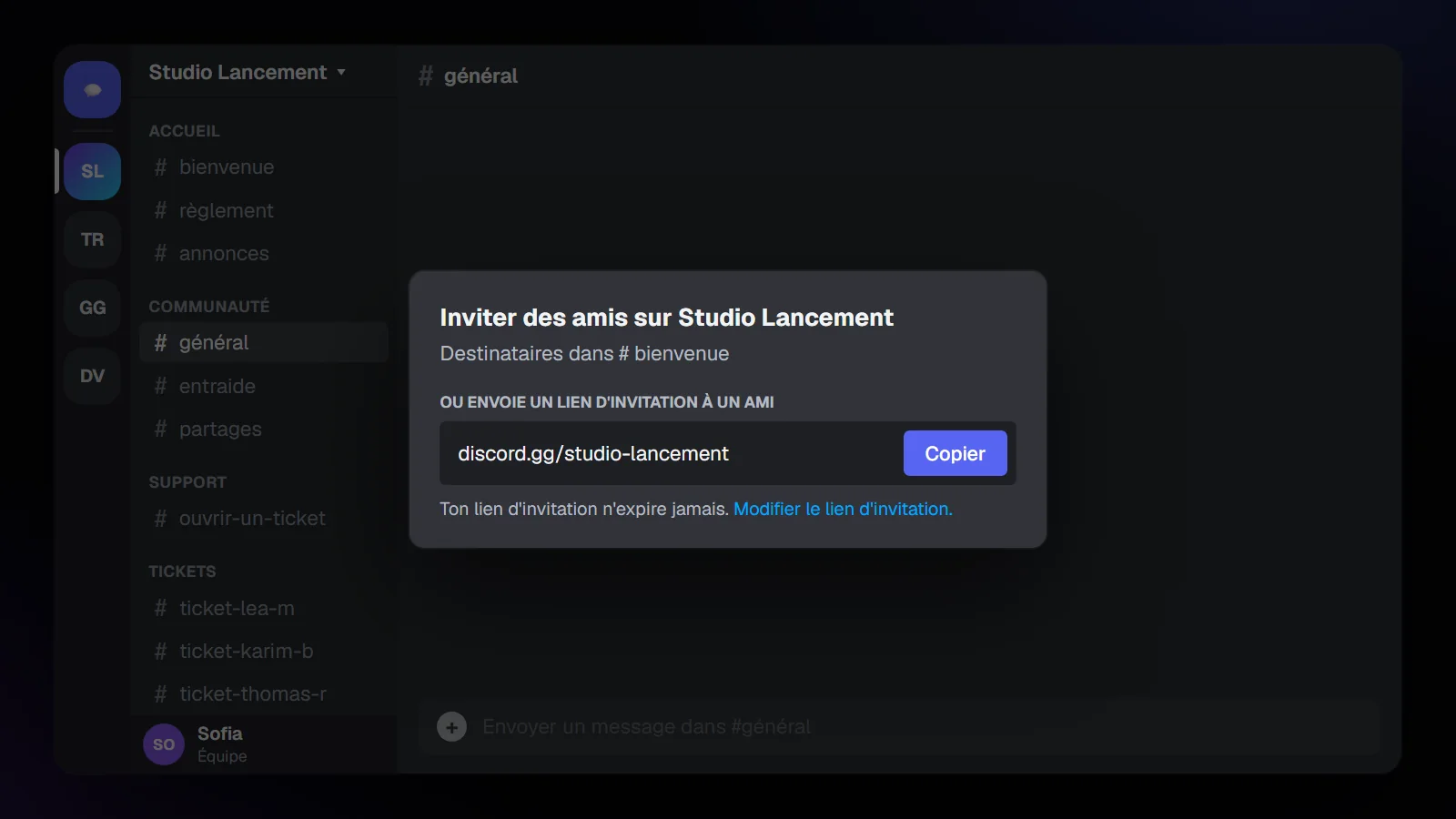
Invitez d'abord une dizaine de personnes de confiance. Un serveur où quelqu'un a déjà écrit rassure les suivants, et vous permet de corriger ce qui ne va pas avant l'arrivée du public.
Les erreurs à éviter
- Trop de salons dès le départ. On en ajoute quand une conversation déborde, jamais par anticipation.
- Donner la permission Administrateur à l'équipe. Elle n'en a pas besoin, et un compte piraté suffirait à tout supprimer.
- Écrire aux nouveaux membres en message privé. Les arnaques passent par là ; dites au contraire que l'équipe n'écrit jamais en privé, et répondez dans un ticket.
- Laisser les nouveaux sans réponse. Un membre qui pose une question et attend jusqu'au lendemain ne revient pas toujours.
Questions fréquentes
Créer un serveur Discord est-il gratuit ?
Oui. Créer un serveur Discord, ses salons, ses rôles et inviter des membres ne coûte rien. Les boosts, payants, ajoutent seulement des avantages comme une meilleure qualité audio ou une bannière.
Peut-on créer un serveur Discord sur téléphone ?
Oui, la démarche est la même : le bouton « + » en bas de la liste des serveurs, puis « Créer le mien ». Tous les réglages présentés ici existent aussi sur l'application mobile.
Comment faire un bon serveur Discord ?
Un objectif clair, peu de salons, des rôles simples, un règlement visible, et surtout un accueil : quelqu'un, ou quelque chose, qui répond aux nouveaux membres. Le reste s'ajoute avec l'activité.
Comment organiser un serveur Discord qui grandit ?
Regroupez les salons en catégories, archivez ceux qui ne servent plus, passez les questions récurrentes dans un forum, et confiez les demandes privées à un système de tickets plutôt qu'aux messages privés.
Faut-il activer le mode communauté ?
Pour un serveur ouvert au public, oui : il débloque l'écran d'accueil, les salons d'annonces et les règles de filtrage. Discord demande en échange une vérification de l'e-mail des membres et un filtre des contenus explicites.
À lire ensuite
- Rôles Discord : créer un rôle, régler ses permissions et l'attribuer automatiquementTout sur les rôles Discord : créer un rôle, choisir sa couleur, comprendre la hiérarchie, régler les permissions et attribuer les rôles automatiquement.Lire l'article →
 Règlement de serveur Discord : un modèle à copier-coller, et comment le faire accepterUn règlement Discord prêt à copier-coller, en version courte et complète avec emojis, et la méthode pour le faire accepter grâce aux règles de filtrage.Lire l'article →
 Message de bienvenue Discord : 6 exemples à copier, et l'accueil qui fait resterDes exemples de message de bienvenue Discord à copier, le réglage du message système, les bots de bienvenue, et l'accueil qui transforme un arrivant en membre.Lire l'article →