
Rôles Discord : créer un rôle, régler ses permissions et l'attribuer automatiquement
Publié le · 4 min de lecture
La réponse courte
Un rôle Discord est une étiquette qu'on donne à des membres pour leur accorder des permissions, une couleur et une place dans la liste des membres. On le crée dans Paramètres du serveur → Rôles, et sa position dans la liste décide de ce qu'il peut gérer : un rôle n'agit que sur ceux placés sous lui. Ce guide explique comment créer un rôle, le ranger, régler ses permissions et l'attribuer automatiquement.
Comment créer un rôle sur Discord
- Cliquez sur le nom du serveur, en haut à gauche, puis sur Paramètres du serveur.
- Ouvrez l'onglet Rôles, puis Créer un rôle.
- Donnez-lui un nom clair : « Équipe », « Membre », « Nouveau ».
- Choisissez une couleur de rôle parmi les préréglages ou avec le sélecteur de couleurs personnalisées.
- Réglez l'affichage : afficher les membres de ce rôle séparément les fait apparaître groupés dans la liste des membres.
- Passez à l'onglet Permissions, puis Enregistrez les modifications.
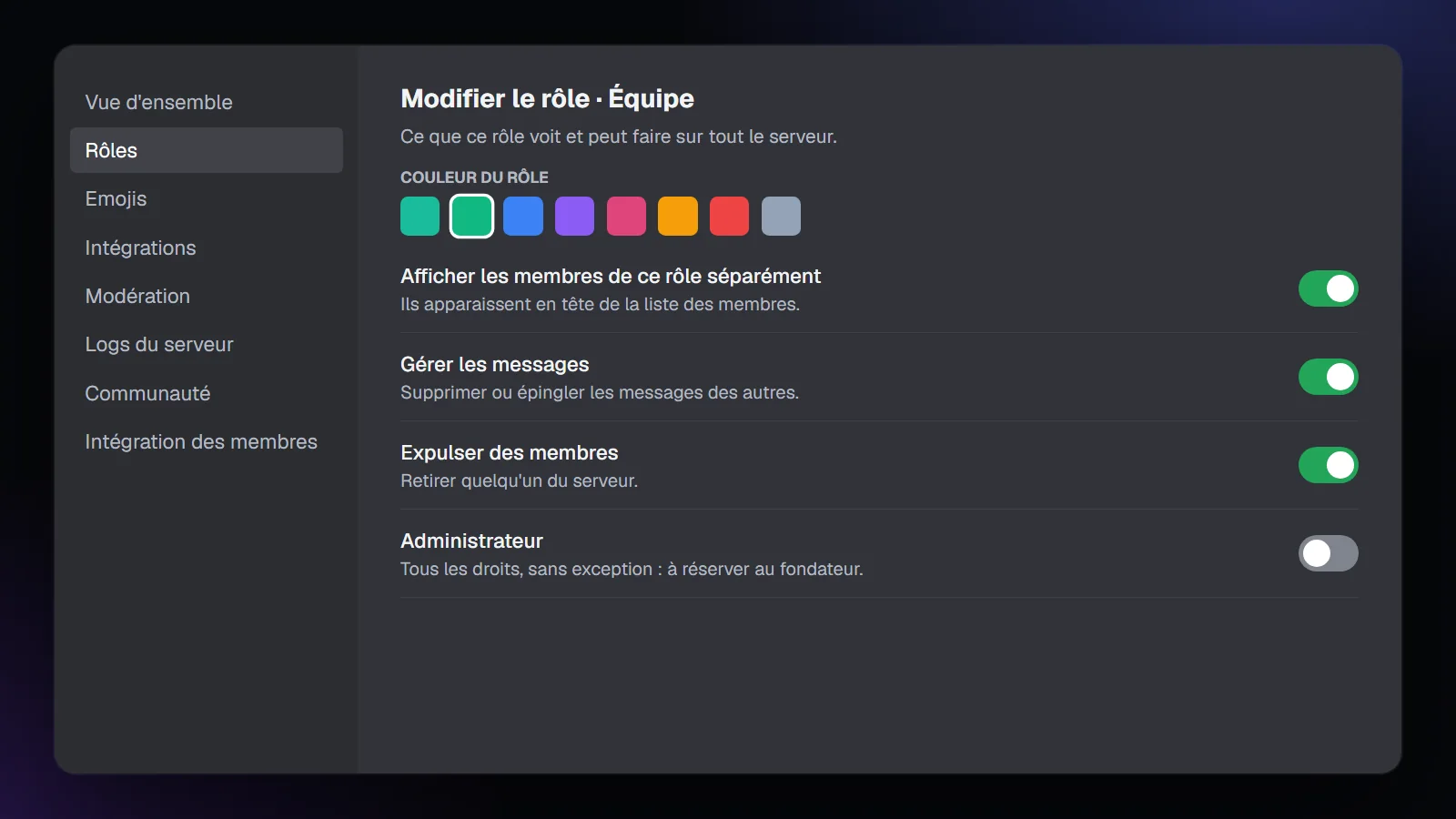
D'après l'aide de Discord sur les rôles et les permissions, un nouveau rôle part des permissions de @everyone, le rôle que tout le monde porte, et se place en bas de la liste, juste au-dessus de lui. Pensez donc à le remonter si besoin.
La hiérarchie des rôles : qui peut gérer qui
La liste des rôles se lit de haut en bas, et l'ordre compte :
- un membre ne peut agir que sur les membres dont le rôle le plus élevé est sous le sien : exclure, bannir, changer un pseudo ;
- la permission Gérer les rôles permet de créer et modifier les rôles placés sous le sien, avec uniquement les permissions qu'on possède soi-même ;
- la couleur affichée est celle du rôle le plus haut que porte le membre.
On change l'ordre en faisant glisser les rôles dans la liste. La règle vaut aussi pour les bots : un bot ne peut attribuer que les rôles placés sous le sien. C'est la cause la plus fréquente d'un bot de bienvenue ou de rôles qui « ne marche pas ».
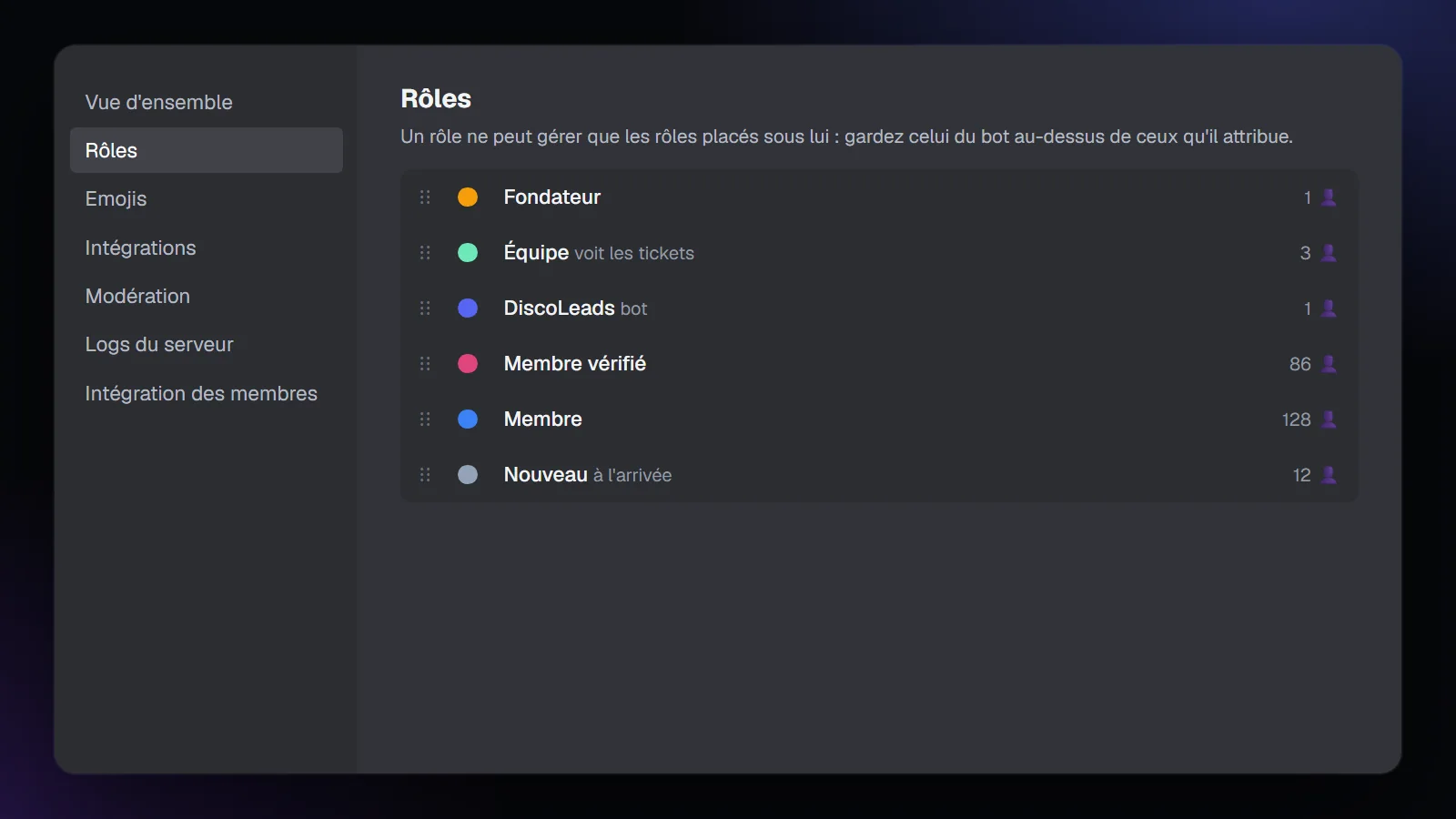
Les rôles à créer sur un serveur
| Rôle | Pour qui | Permissions |
|---|---|---|
| Fondateur | Vous | Administrateur, et personne d'autre |
| Équipe | Modérateurs, support | Gérer les messages, exclure, exclure temporairement, voir les tickets |
| Bots | Vos bots | Ce que chaque bot demande à l'installation, rien de plus |
| Membre vérifié | Ceux qui ont accepté le règlement | Écrire dans les salons de la communauté |
| Membre | Tout le monde | Lire et réagir |
| Nouveau | Les arrivants | Lire l'accueil et le règlement, ouvrir un ticket |
Le rôle d'équipe est aussi celui que les bots de tickets utilisent pour donner accès aux salons privés : c'est le « Support Team role » de notre tutoriel Ticket Tool, et le rôle qui répond aux tickets dans notre guide du bot de ticket Discord.
Les permissions : par rôle, et par salon
Les permissions d'un rôle s'appliquent à tout le serveur. Chaque salon peut ensuite les ajuster : on parle de dérogations. Pour un salon réservé à un rôle :
- Clic droit sur le salon, Modifier le salon, puis Permissions.
- Activez Salon privé : Discord retire alors à @everyone le droit de voir le salon.
- Cliquez sur Ajouter des membres ou des rôles et ajoutez le rôle autorisé.
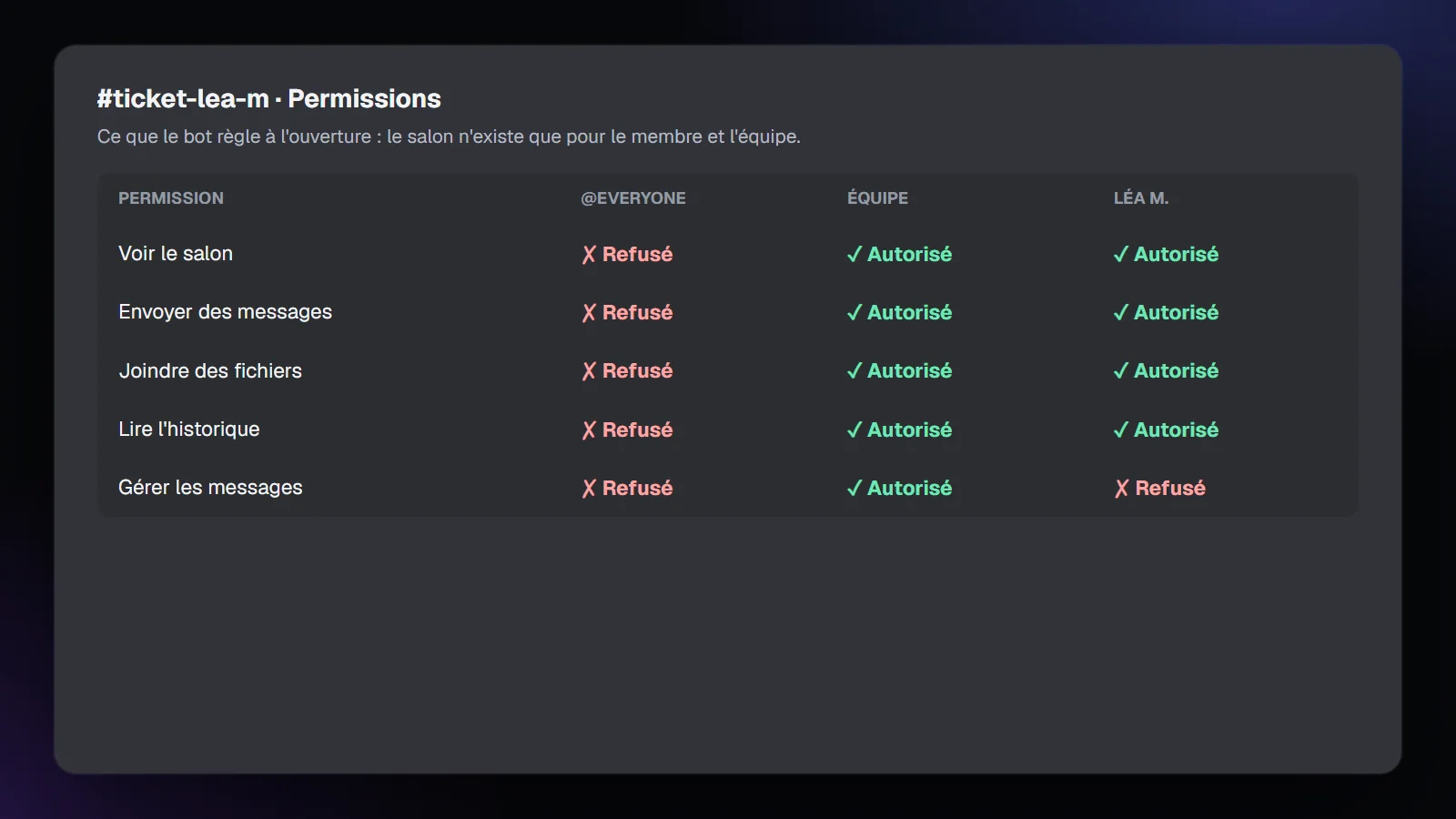
Gardez la permission Administrateur pour le fondateur. Elle accorde toutes les permissions et passe outre toutes les restrictions de salon : un compte d'équipe piraté avec ce droit peut vider le serveur en une minute.
Pour vérifier un réglage, Discord propose de voir le serveur en tant que rôle. C'est utile pour les rôles, mais certains bots créent des salons avec des permissions propres à un membre : testez alors avec un second compte.
Attribuer les rôles automatiquement
Un rôle à l'arrivée : l'auto role Discord
Un bot de bienvenue peut donner un rôle « Nouveau » ou « Membre » à chaque arrivée : c'est ce qu'on appelle l'auto role. Placez le rôle du bot au-dessus du rôle attribué, sinon rien ne se passe.
Des rôles choisis par les membres
Les membres choisissent eux-mêmes leurs rôles : niveau, centres d'intérêt, notifications. Deux méthodes :
- les questions d'intégration de Discord : sur un serveur communautaire, les nouveaux membres répondent à quelques questions et reçoivent les rôles correspondants ;
- un bot de rôles Discord : un message avec des boutons, un menu déroulant, ou des réactions, le « reaction role » sur Discord.
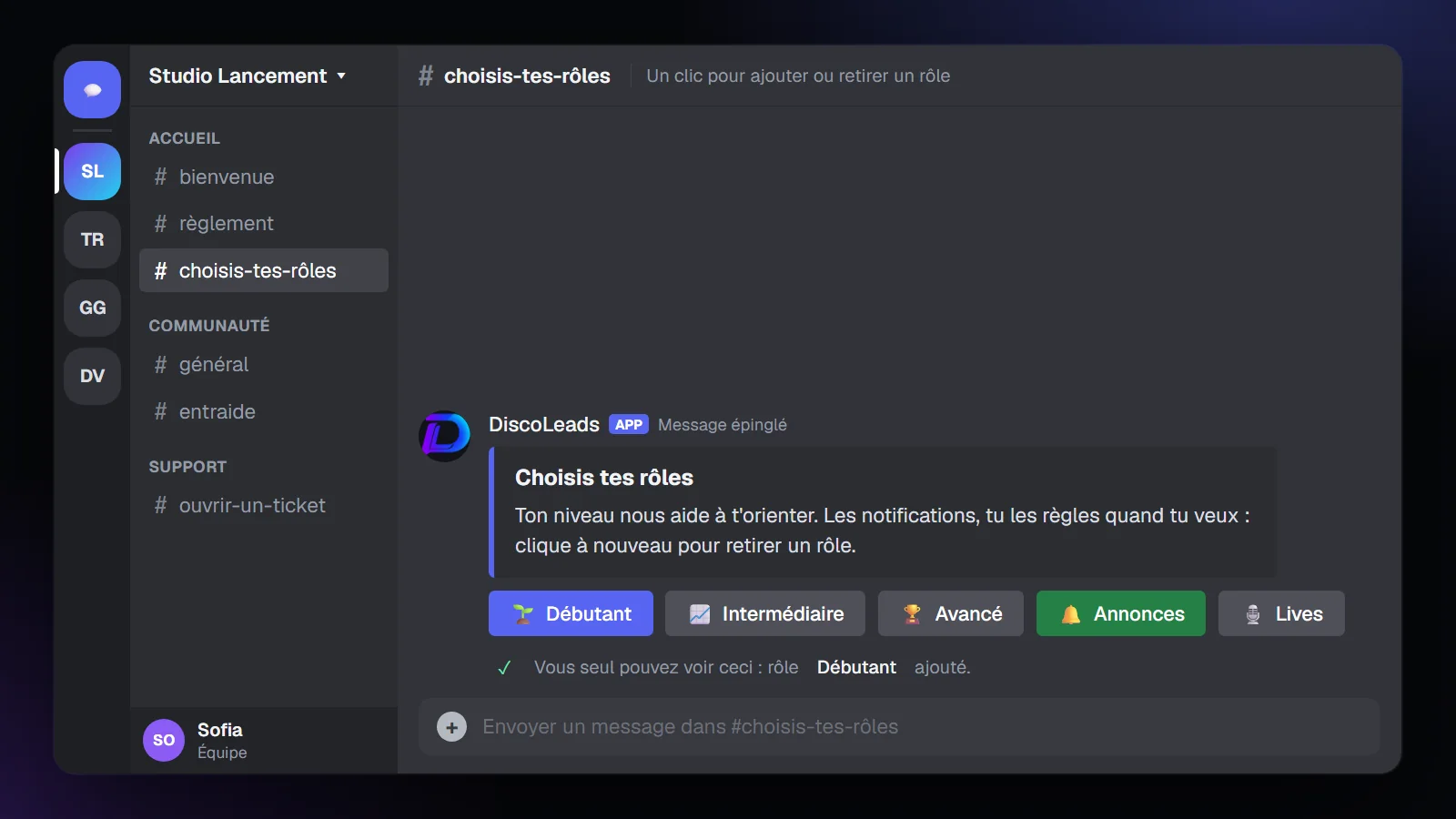
Après l'acceptation du règlement
Le rôle « Membre vérifié » peut s'obtenir en acceptant le règlement. La méthode est détaillée dans notre article sur le règlement de serveur Discord.
Questions fréquentes
Pourquoi je ne peux pas attribuer un rôle ?
Parce que ce rôle est placé au-dessus du vôtre, ou au même niveau, dans la hiérarchie. Il faut qu'un rôle plus haut le déplace, ou vous l'attribue. La même règle bloque les bots dont le rôle est trop bas.
Comment changer la couleur d'un rôle Discord ?
Paramètres du serveur, Rôles, choisissez le rôle, puis Couleur de rôle. Un membre qui a plusieurs rôles prend la couleur du plus haut placé.
Comment créer un rôle sur Discord depuis un téléphone ?
Même chemin dans l'application : appuyez sur le nom du serveur, Paramètres, Rôles, puis le bouton de création. Tous les réglages présentés ici existent sur mobile.
Quelle différence entre rôle et permission de salon ?
Le rôle fixe les droits sur tout le serveur ; la permission de salon les ajuste pour un salon précis. Une dérogation de salon l'emporte sur le réglage général du rôle.
Comment ajouter un rôle Discord à un membre ?
Clic droit sur le membre, Rôles, puis cochez le rôle. Pour l'ajouter à beaucoup de membres d'un coup, passez par un bot ou par les questions d'intégration. Pour reprendre la configuration de zéro, voyez comment créer un serveur Discord.
À lire ensuite
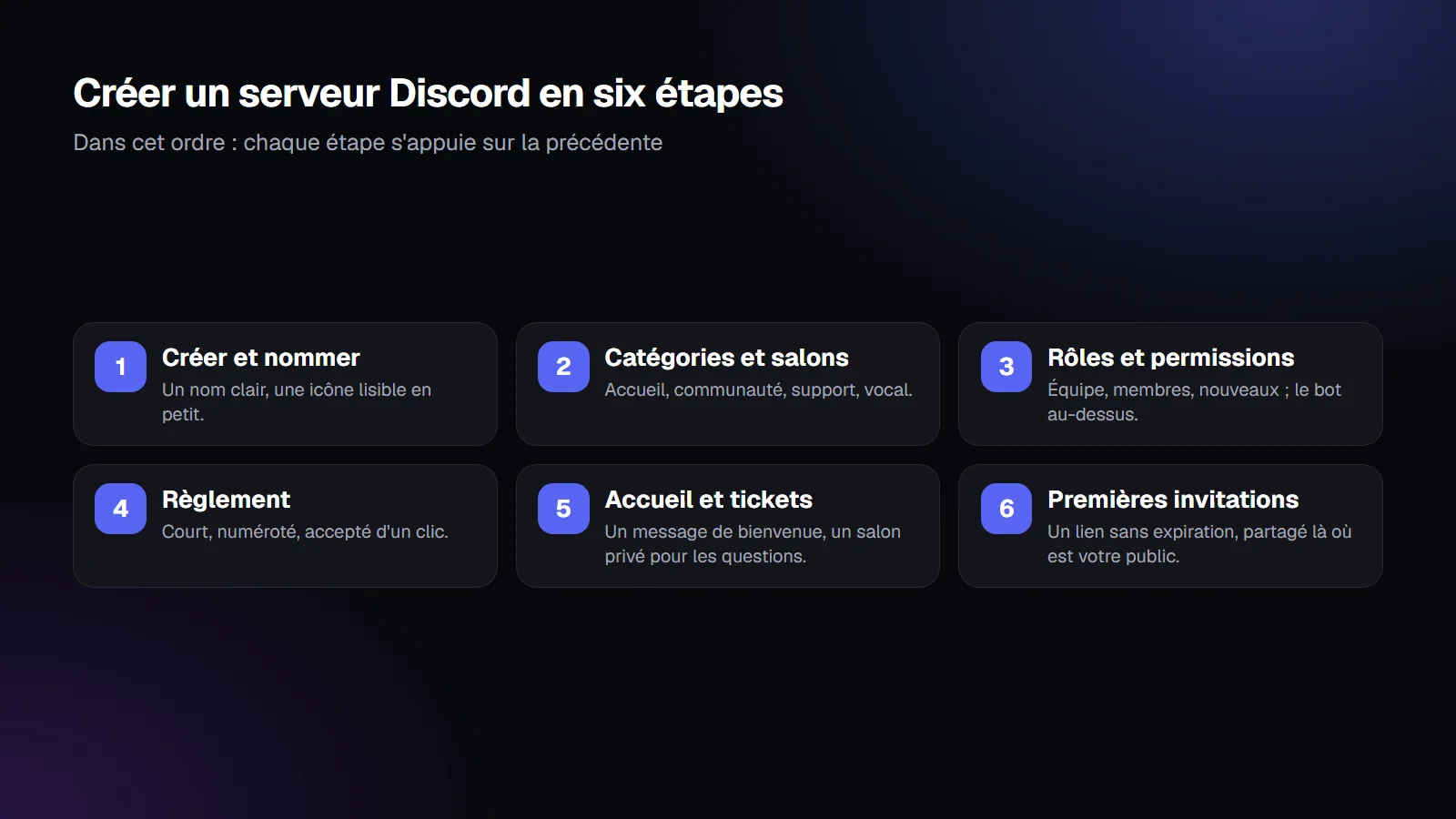 Créer un serveur Discord : le guide complet, de la création aux premiers membresComment créer un serveur Discord gratuit et bien organisé : création, salons, rôles, règlement, accueil des membres et invitations. Guide pas à pas 2026.Lire l'article →
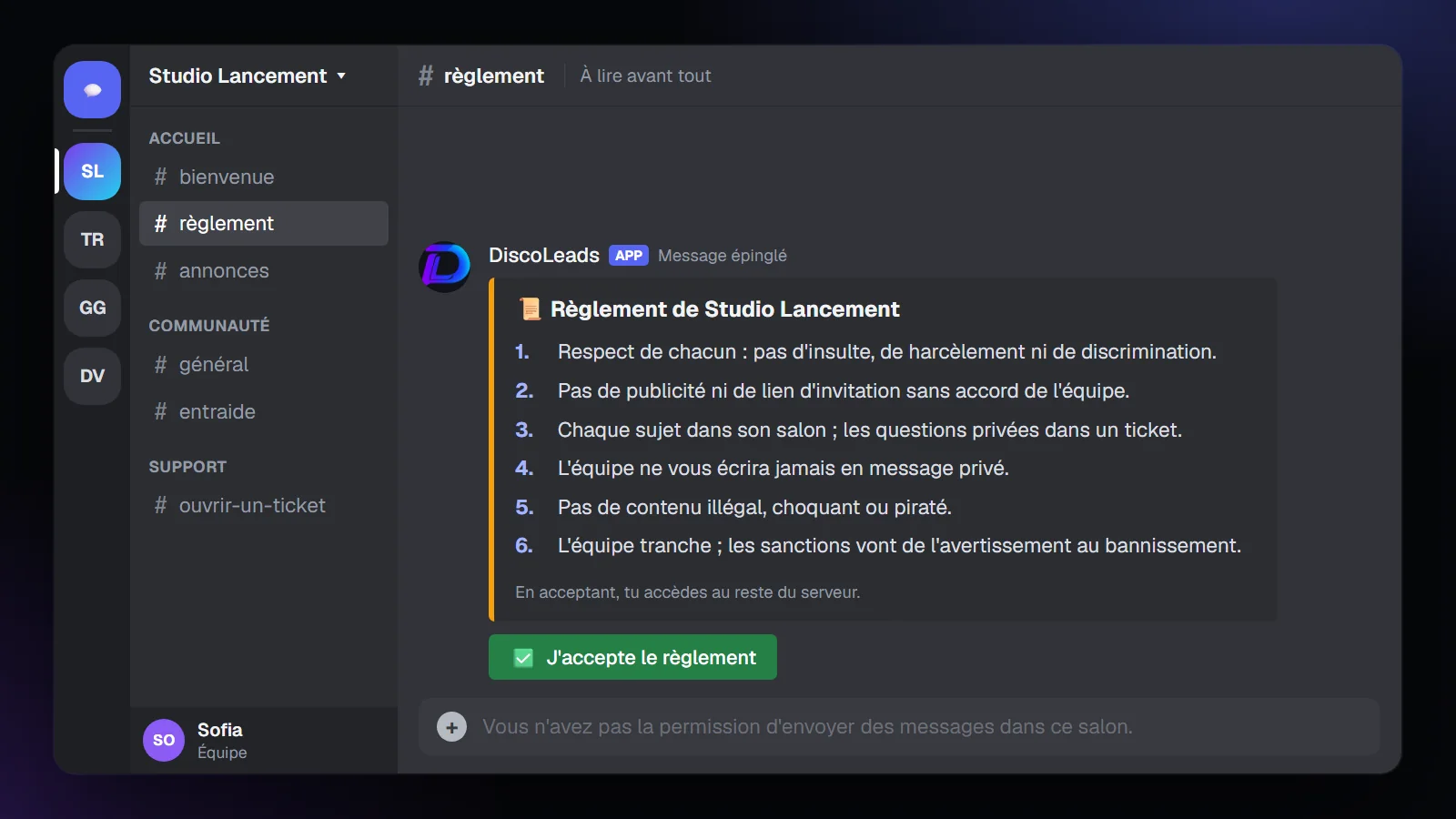 Règlement de serveur Discord : un modèle à copier-coller, et comment le faire accepterUn règlement Discord prêt à copier-coller, en version courte et complète avec emojis, et la méthode pour le faire accepter grâce aux règles de filtrage.Lire l'article →
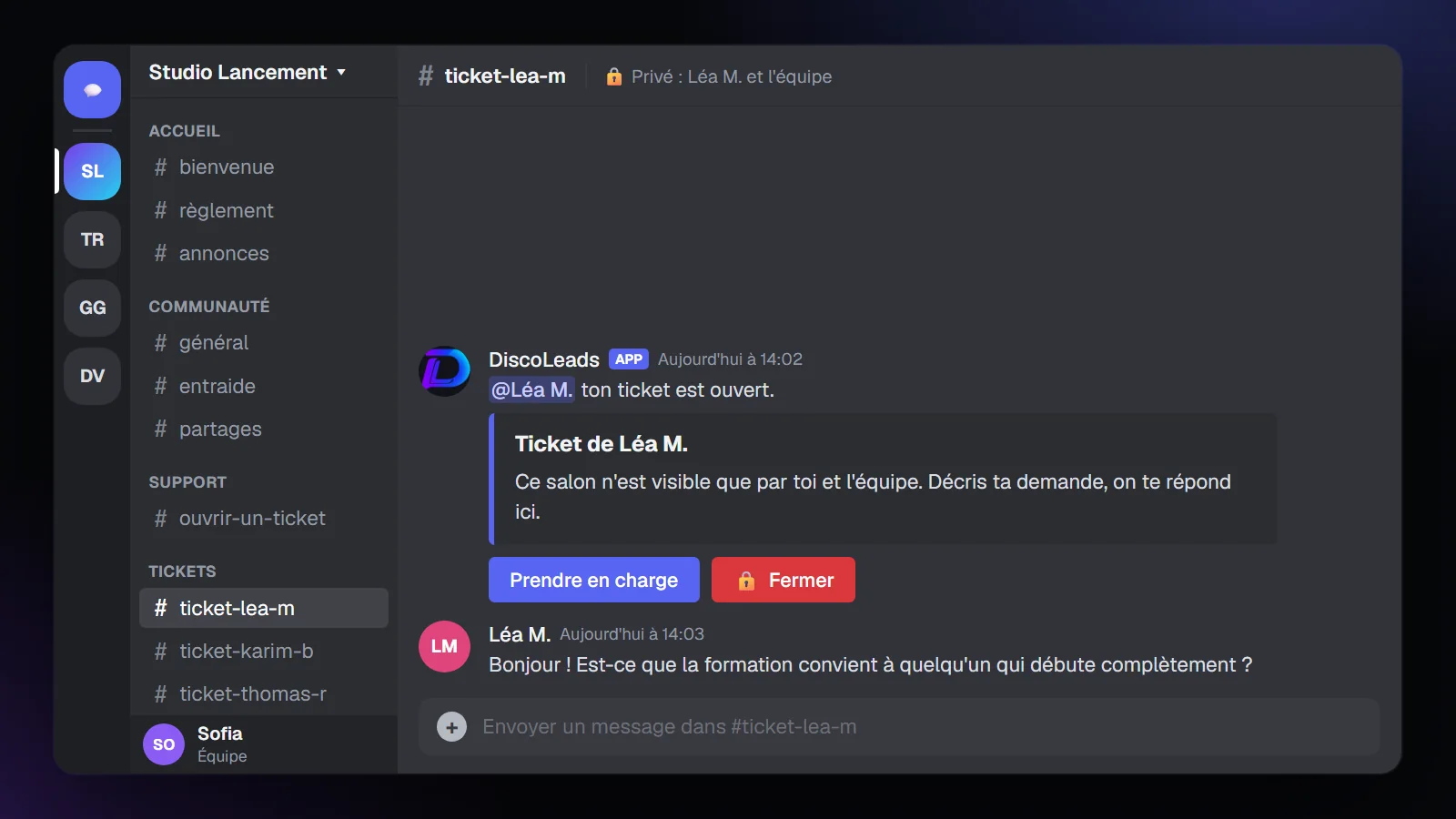 Bot de ticket Discord : un salon privé pour chaque membre, en cinq minutesUn bot de ticket Discord gratuit installé en cinq minutes : salon privé par membre, panneau à boutons, commandes, transcriptions, et une IA qui accueille.Lire l'article →