
Ticket Tool : le tutoriel complet en français pour configurer vos tickets
Publié le · 6 min de lecture
La réponse courte
Ticket Tool est le bot de tickets le plus installé sur Discord, et sa configuration tient en cinq étapes : l'inviter, créer un rôle pour le support, créer un panel dans son tableau de bord, l'envoyer dans un salon, puis régler les messages. Ce tutoriel Ticket Tool en français suit la documentation officielle du bot, relue en octobre 2026, et liste aussi les commandes et les erreurs les plus fréquentes.
Avant de commencer : ce qu'il vous faut
- Un serveur Discord dont vous êtes propriétaire ou administrateur. Pas encore de serveur ? Suivez d'abord notre guide pour créer un serveur Discord.
- La permission Administrateur sur ce serveur : la documentation officielle la demande pour l'installation.
- Une dizaine de minutes, et idéalement un second compte Discord pour tester les tickets comme un membre.
Le bot se règle presque entièrement depuis un tableau de bord web, le « dashboard », et non depuis Discord. C'est la principale différence avec les bots qui se configurent par commandes.
Étape 1 : inviter Ticket Tool sur votre serveur
Ouvrez le lien d'invitation officiel, tickettool.xyz/invite, choisissez votre serveur et validez. Discord affiche la liste des permissions demandées par le bot : ne les modifiez pas. La documentation insiste sur ce point, car un droit retiré ici est la première cause de tickets qui ne s'ouvrent pas.
Si le bot disparaît du serveur juste après son arrivée, c'est presque toujours un bot de sécurité (anti-raid) qui l'a exclu ou lui a retiré ses droits. Ajoutez Ticket Tool à la liste blanche de ce bot, puis invitez-le de nouveau.
Étape 2 : créer le rôle qui répond aux tickets
Le bot appelle « Support Team role » le rôle dont les membres voient et traitent les tickets. Si vous n'avez pas encore de rôle d'équipe :
- Ouvrez Paramètres du serveur, puis Rôles.
- Cliquez sur Créer un rôle, nommez-le (« Support », « Équipe », « Staff »…).
- Attribuez-le aux personnes qui répondront, puis Enregistrez les modifications.
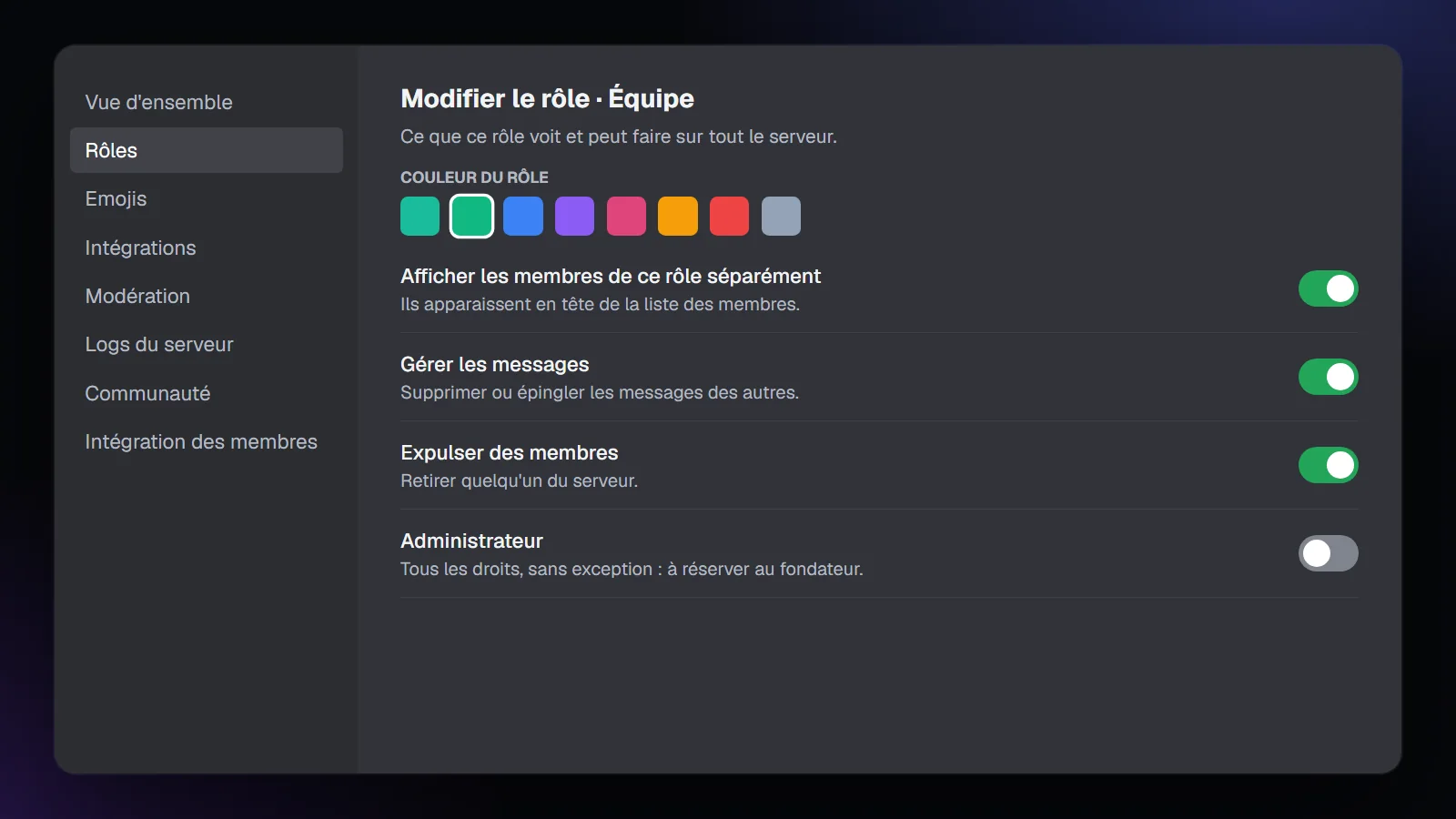
Inutile de donner la permission Administrateur à ce rôle : le bot lui ouvre lui-même l'accès à chaque ticket. Pour bien ranger vos rôles, notre guide sur les rôles Discord explique la hiérarchie et les permissions.
Étape 3 : créer un panel dans le dashboard de Ticket Tool
Le panel est le cœur du bot : c'est le message à bouton que vos membres cliquent pour ouvrir un ticket.
- Connectez-vous au tableau de bord : tickettool.xyz/manage-servers.
- Sous l'icône de votre serveur, cliquez sur Manage.
- Dans la barre de navigation à gauche, ouvrez Panel Configs. Sur mobile, le menu est derrière les trois traits en haut à gauche.
- Cliquez sur Create Panel et donnez un nom au panel : « Support », « Signaler un membre », « Boutique »…
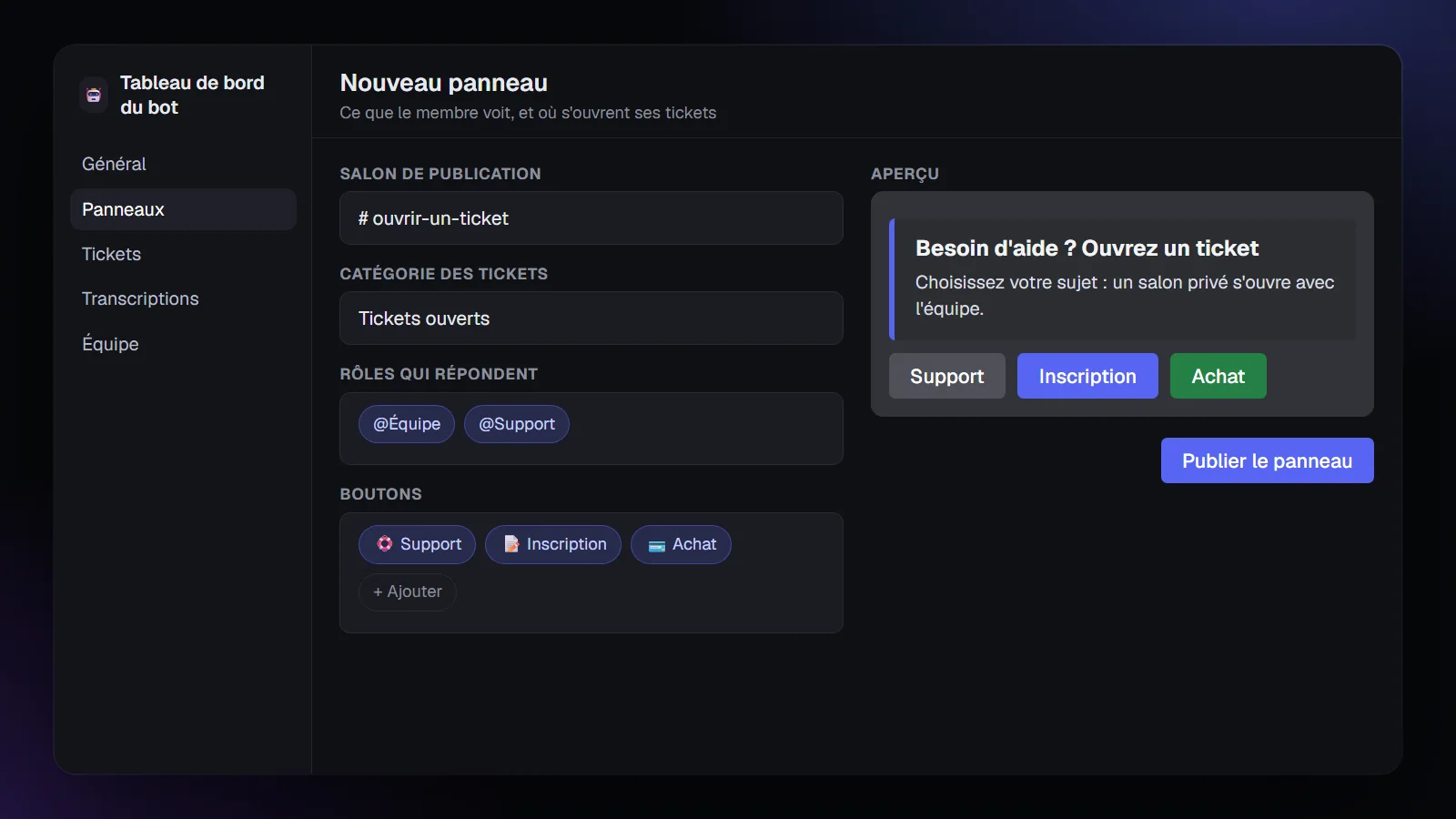
Vous pouvez créer plusieurs panels : un par type de demande. Chacun a ses propres réglages, son rôle de support et sa catégorie de tickets.
Étape 4 : envoyer le panel dans un salon
Toujours dans Panel Configs, cliquez sur le bouton Send, choisissez le salon et confirmez. Le panel apparaît aussitôt avec son bouton de création de ticket.
La bonne pratique, rappelée par la documentation : un salon dédié au panel, en lecture seule pour les membres, nommé clairement (#support, #tickets, #contacter-l-équipe). Les membres le trouvent sans chercher, et le bouton n'est pas noyé sous les messages.
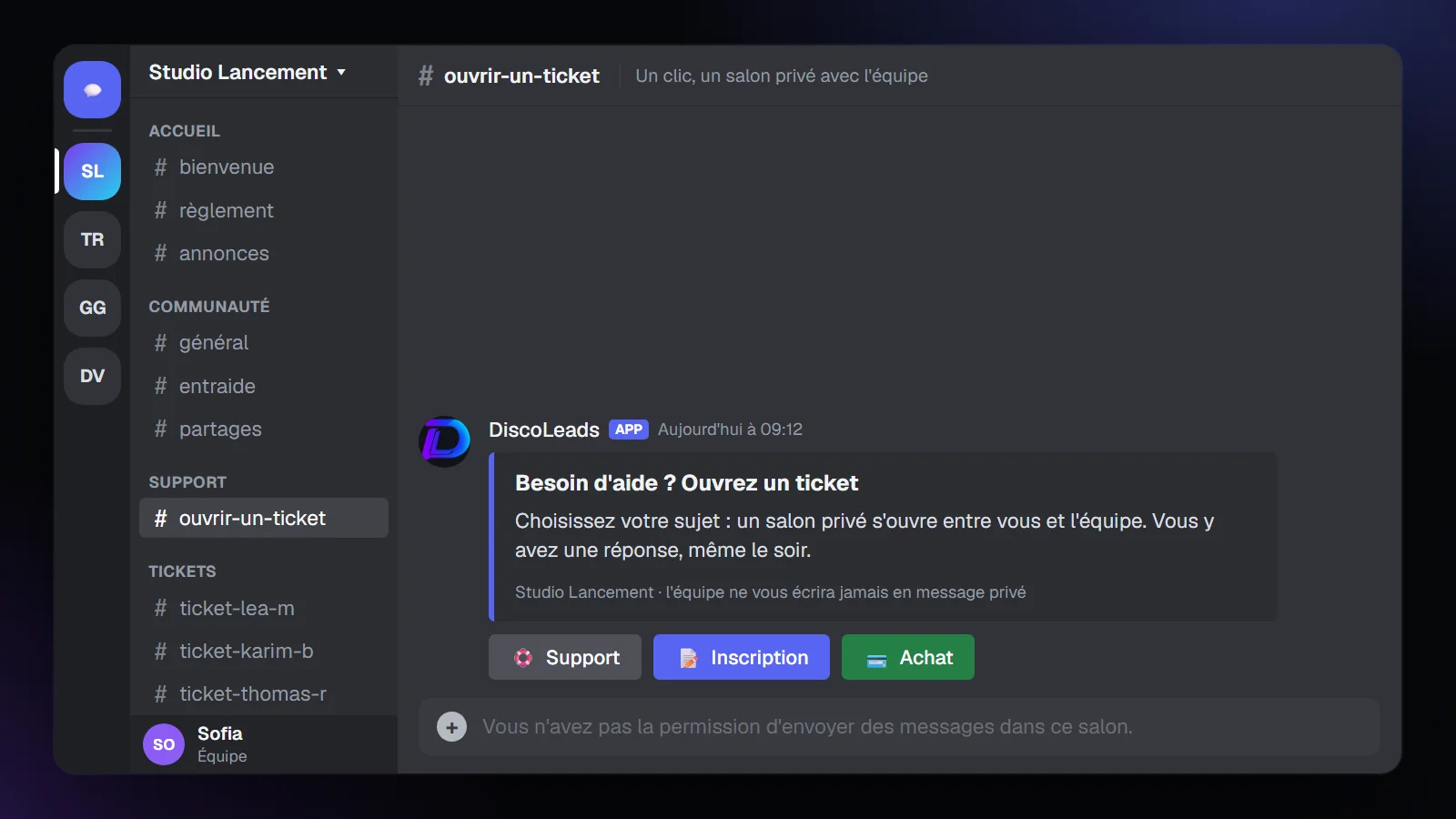
Testez tout de suite : cliquez sur le bouton avec un second compte, ou demandez à un ami. L’outil « Voir le serveur en tant que rôle » de Discord ne suffit pas, prévient la documentation, car les tickets sont créés avec des permissions propres à chaque membre.
Étape 5 : régler les options qui comptent
Dans les réglages de chaque panel, quatre options font l'essentiel du travail :
| Réglage | Ce qu'il fait | Notre conseil |
|---|---|---|
| Support Team Roles | Les rôles qui voient et traitent les tickets du panel | Votre rôle d'équipe, jamais @everyone |
| Category Created/Opened | La catégorie où les tickets sont créés | Une catégorie dédiée ; prévoyez-en une seconde pour les tickets fermés |
| Panel Message | Le texte du message à bouton | Une phrase en français qui dit à quoi sert le ticket |
| Ticket Message | Le premier message dans chaque ticket | Ce que le membre doit écrire pour être aidé vite |
Les transcriptions, c'est-à-dire l'historique d'un ticket enregistré en fichier HTML, se règlent dans Transcript Options : choisissez le salon où elles arrivent, visible de l'équipe seulement.
Discord limite une catégorie à 50 salons. Si vos tickets fermés restent dans la même catégorie que les ouverts, la création finit par échouer : c'est l'erreur « Channel Limit » de la documentation de Ticket Tool.
Les commandes de Ticket Tool
Le bot accepte les commandes slash et des commandes à préfixe ; le préfixe par défaut est $. Les plus utiles au quotidien :
| Commande | Ce qu'elle fait |
|---|---|
$close | Ferme le ticket |
$open | Rouvre un ticket fermé |
$delete | Supprime le salon du ticket, ouvert ou fermé |
$rename [nom] | Renomme le salon du ticket |
$add [@membre ou @rôle] | Donne accès au ticket à quelqu'un d'autre |
$remove [@membre ou @rôle] | Retire cet accès |
$transcript | Enregistre les 1 000 derniers messages du ticket en fichier HTML |
$panel [ID] | Envoie un panel dans le salon courant |
$claim | Prend le ticket en charge (offre premium) |
$debug | Diagnostique les permissions du bot dans le salon |
La liste complète, avec les commandes pour ouvrir un ticket par commande ($new), est sur la page officielle des commandes.
Ticket Tool ne marche pas : les erreurs fréquentes
Ticket Tool ne répond plus
Tapez $debug dans le salon concerné : le bot affiche les permissions qui lui manquent, marquées d'une croix. Vérifiez ensuite les rôles mis sur liste noire dans Server Configs (le bot ignore les membres qui les portent ; mettre @everyone sur cette liste le rend muet pour tous), et que le bot activé est bien celui présent sur votre serveur, standard ou premium.
Tout le monde voit les tickets
Deux causes possibles : @everyone a été ajouté aux rôles du support, ou la permission « View Channel » de @everyone est accordée dans les permissions du panel. Retirez l'un ou l'autre : les nouveaux tickets redeviennent privés.
Le ticket ne s'ouvre pas
Le bot a besoin de gérer les salons de la catégorie choisie. Vérifiez ses permissions sur cette catégorie, et qu'elle n'a pas atteint 50 salons.
Et quand personne n'est là pour répondre ?
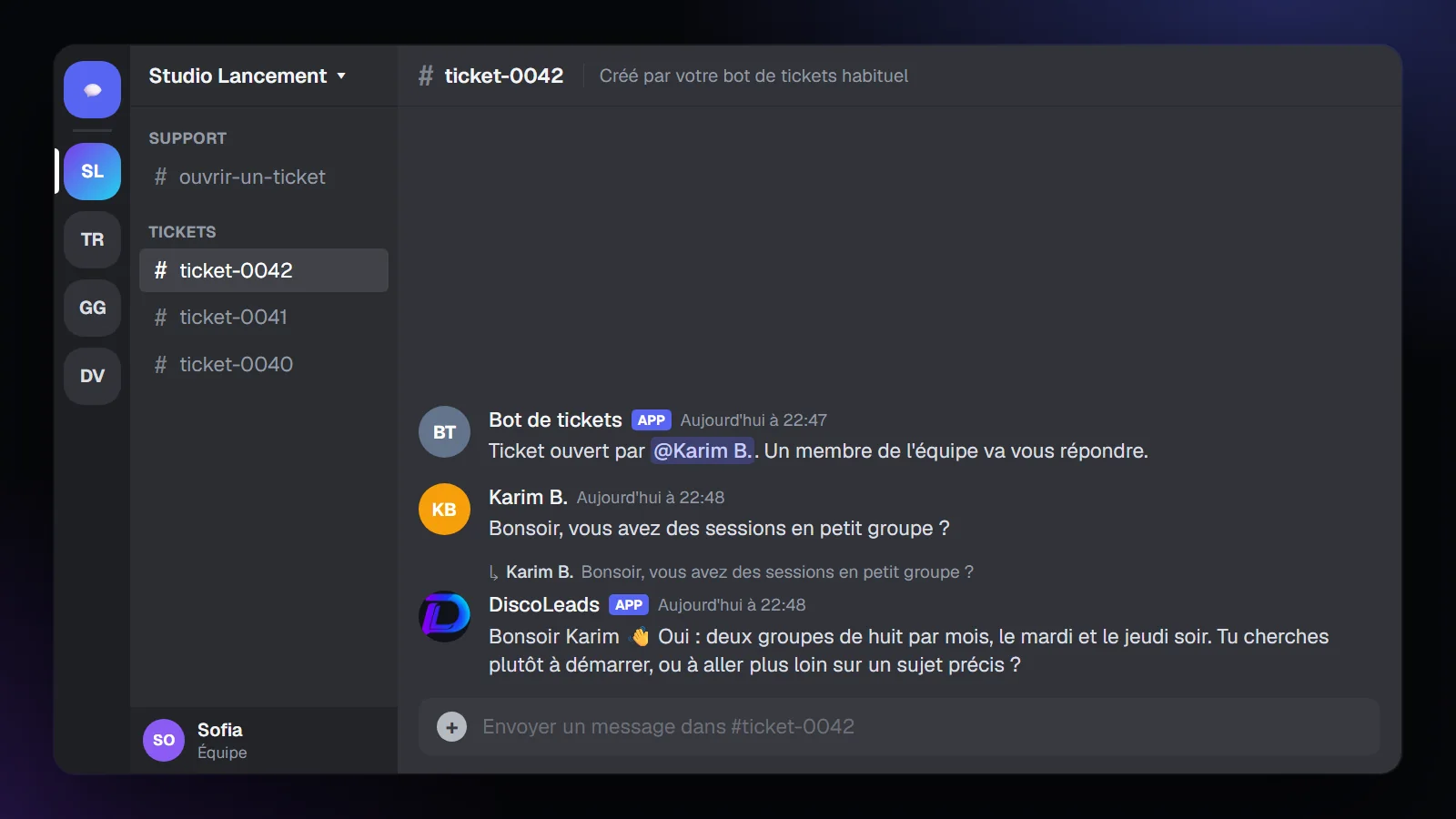
Ticket Tool fait bien ce qu'il promet : séparer les demandes dans des salons privés. Il ne répond pas au membre, ne lui pose pas de question et ne vous dit pas qui est prêt à acheter. Si votre serveur sert à vendre une formation, un accompagnement ou un service, c'est souvent là que se perdent les clients : un ticket ouvert à 23 h et lu le lendemain midi.
DiscoLeads ajoute cette couche sans toucher à votre installation : son mode externe repère ces tickets et y fait répondre un agent IA, nourri de vos contenus, qui passe la main à l'équipe au bon moment. La démarche est détaillée dans notre page sur l'alternative à Ticket Tool, et le comparatif des meilleurs bots de ticket Discord situe Ticket Tool face aux autres.
Questions fréquentes
Ticket Tool est-il gratuit ?
Oui pour l'essentiel : panels, tickets, transcriptions et commandes de base. Certaines fonctions sont réservées à l'offre premium, comme la prise en charge des tickets ($claim) et les automatisations, selon la documentation officielle.
Ticket Tool est-il en français ?
Son tableau de bord et sa documentation sont en anglais. En revanche, les messages que voient vos membres (le panel, le premier message du ticket, les boutons) se personnalisent : écrivez-les en français dans Panel Message et Ticket Message.
Où trouver le Ticket Tool dashboard ?
À l'adresse tickettool.xyz/manage-servers, après connexion avec votre compte Discord. L'essentiel des réglages passe par ce tableau de bord. Depuis Discord, vous pouvez envoyer un panel déjà créé avec $panel [ID], l'identifiant étant affiché à gauche du nom du panel dans Panel Configs.
Peut-on avoir plusieurs panels Ticket Tool ?
Oui. Chaque panel a son nom, ses rôles de support, sa catégorie et ses messages : un panel par type de demande (support, achat, partenariat) garde les tickets triés dès leur ouverture.
Où trouver de l'aide sur Ticket Tool ?
La page de dépannage officielle couvre les cas les plus courants, et l'éditeur tient un serveur de support où l'on ouvre… un ticket.
À lire ensuite
 Alternative à Ticket Tool : gardez vos tickets, ajoutez l’accueil et le suiviUne alternative à Ticket Tool sans rien désinstaller : DiscoLeads travaille dans ses tickets ou le remplace en dix minutes, avec IA d'accueil et CRM gratuit.Lire l'article →
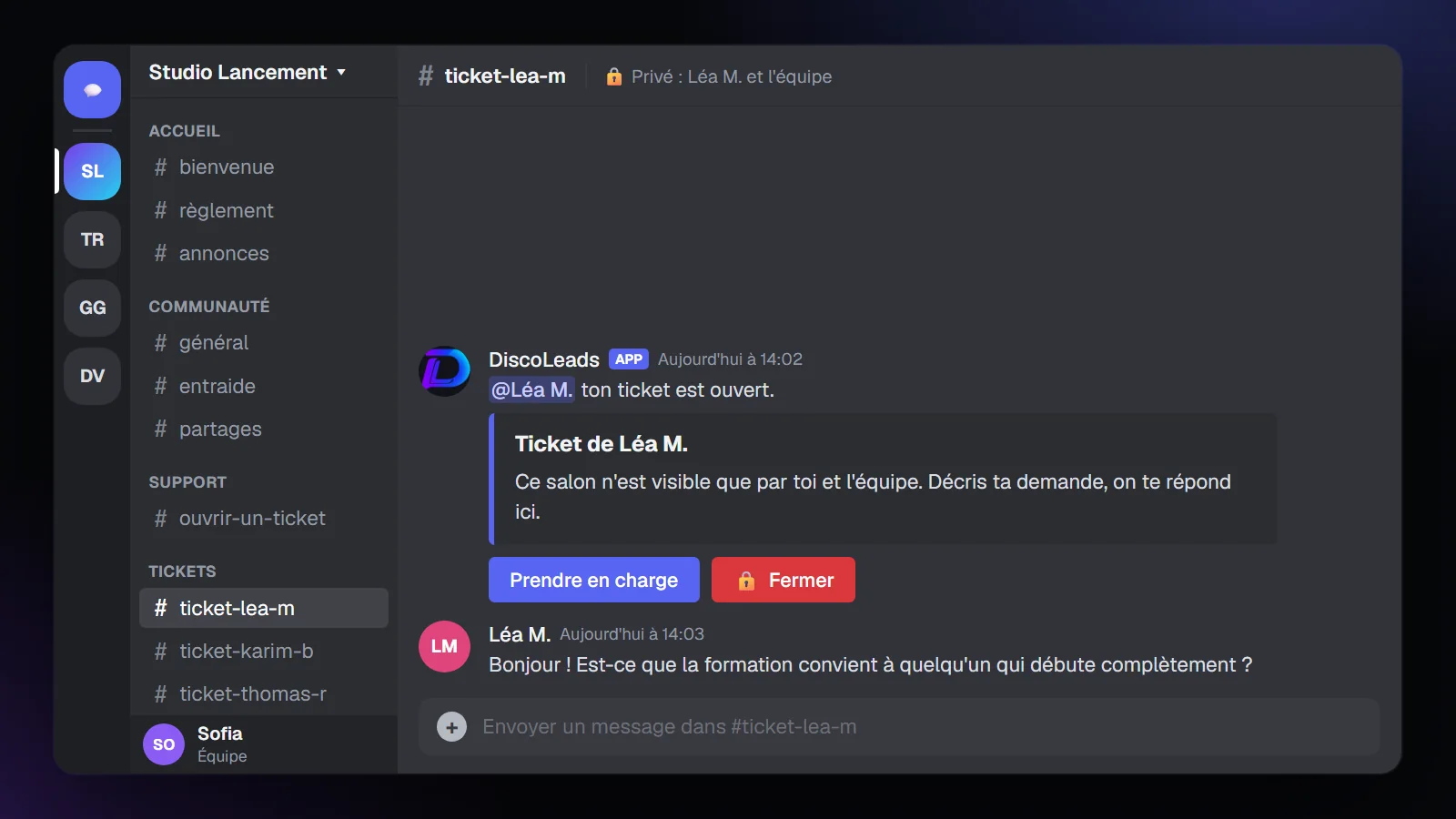 Bot de ticket Discord : un salon privé pour chaque membre, en cinq minutesUn bot de ticket Discord gratuit installé en cinq minutes : salon privé par membre, panneau à boutons, commandes, transcriptions, et une IA qui accueille.Lire l'article →
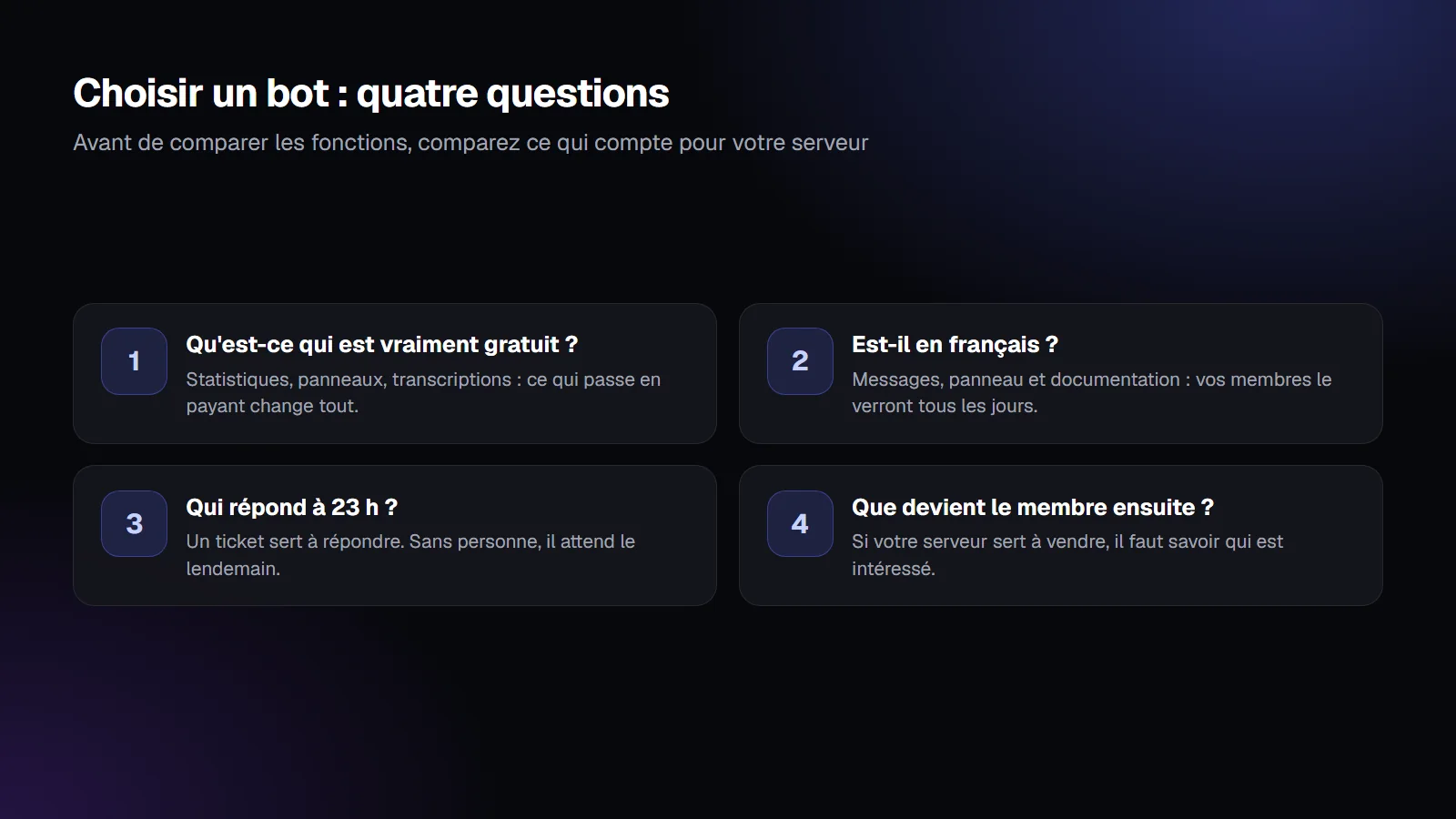 Meilleurs bots de ticket Discord en 2026 : le comparatifQuel est le meilleur bot de ticket Discord ? Ticket Tool, Tickets, Ticket King, DraftBot, Helper.gg et DiscoLeads comparés : prix, serveurs, français, IA.Lire l'article →