
Chapitre 06 · Écrire sur Discord
Écriture Discord : toute la mise en forme du texte, du gras aux titres
Mis à jour le · 4 min de lecture
En bref
L'écriture Discord repose sur le markdown : quelques symboles autour du texte, et Discord le met en forme. Deux astérisques de chaque côté pour le gras, deux tildes pour le barré, un dièse en début de ligne pour un titre. Voici toute la syntaxe, vérifiée en octobre 2026, et un éditeur pour composer votre message sans rien retenir.
L'écriture Discord en un tableau
Tapez le code de la colonne du milieu dans n'importe quel message : Discord affiche le résultat dès l'envoi. Cette syntaxe est celle de l'article Markdown Text 101 du centre d'aide de Discord.
| Effet | À taper | Remarque |
|---|---|---|
| Italique | *texte* ou _texte_ | |
| Gras | **texte** | Raccourci : Ctrl + B |
| Gras et italique | ***texte*** | |
| Souligné | __texte__ | Raccourci : Ctrl + U |
| Barré | ~~texte~~ | |
| Spoiler | ||texte|| | Masqué jusqu'au clic |
| Code dans la ligne | `texte` | |
| Grand titre | # Titre | En début de ligne, avec une espace |
| Titre moyen | ## Titre | |
| Petit titre | ### Titre | |
| Sous-texte | -# texte | Petit, en gris |
| Citation | > texte | >>> pour plusieurs lignes |
| Liste à puces | - élément | Deux espaces avant pour un sous-niveau |
| Liste numérotée | 1. élément | |
| Lien masqué | [texte](https://…) | Le texte devient cliquable |
| Bloc de code | ```texte``` | Sur plusieurs lignes |
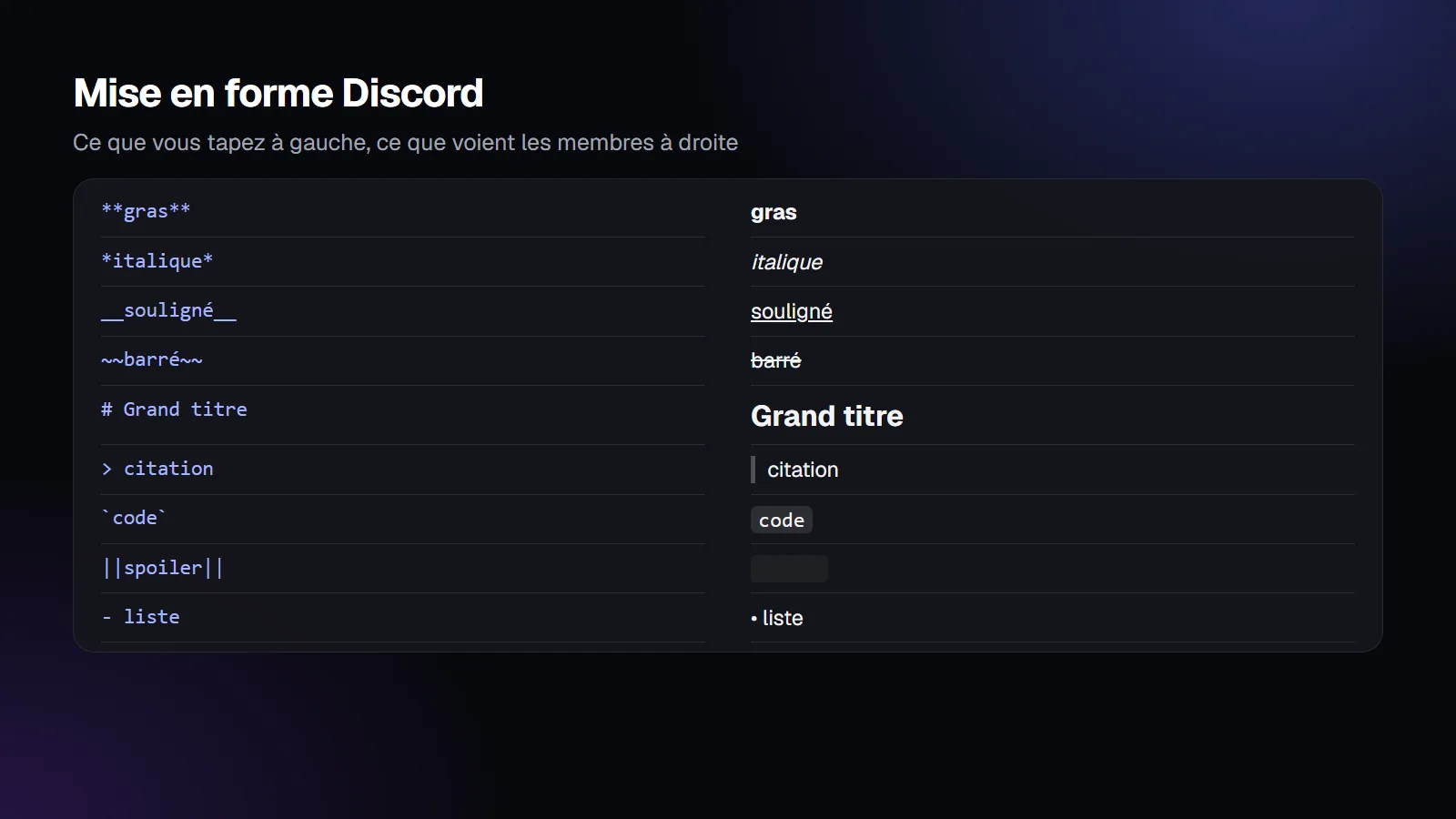
Plutôt que de retenir les symboles de l'écriture Discord, utilisez l'éditeur : écrivez votre message, cliquez sur les boutons, vérifiez l'aperçu, copiez.
Éditeur de mise en forme Discord
Tapez votre message, ajoutez gras, titres ou spoilers d'un clic, voyez le rendu, puis copiez-le prêt à coller dans Discord.
Aperçu dans Discord
Bienvenue !
Lisez le règlement avant de poster, et présentez-vous dans #général.
Les annonces arrivent le vendredi.
Écrire en gras, en italique ou souligné
Pour écrire en gras sur Discord, entourez le mot de deux astérisques : **important**. Un seul astérisque donne de l'italique, deux tirets bas donnent du souligné. Le centre d'aide de Discord indique aussi des raccourcis clavier : sélectionnez le texte, puis Ctrl + B pour le gras, Ctrl + I pour l'italique, Ctrl + U pour le souligné (⌘ sur Mac).
Les styles se combinent :
***texte***: gras et italique ;__**texte**__: souligné et gras ;__***texte***__: souligné, gras et italique.
Le texte en gras sur Discord se remarque d'autant plus qu'il est rare. Réservez-le à l'information que personne ne doit manquer : une date, une consigne, une règle.
Texte barré sur Discord
Pour un texte barré sur Discord, encadrez-le de deux tildes : ~~ancien prix~~. Sur un clavier français, le tilde s'obtient avec Alt Gr + 2 sous Windows, puis une espace ; sur Mac, Option + N.
Le barré sert à corriger sans effacer (~~mardi~~ mercredi), à montrer un prix réduit, ou à cocher une tâche faite dans une liste.
Titres, sous-texte et listes
Un titre commence par un, deux ou trois dièses en tout début de ligne, suivis d'une espace : # Règlement, ## Les salons, ### Contact. Sans l'espace, ou au milieu d'une phrase, le dièse reste un simple caractère.
Le sous-texte, -# texte, affiche une ligne plus petite et grisée. Il convient aux précisions de bas de message : « mis à jour le 20 octobre », « réponse sous 24 h ».
Les listes commencent par un tiret ou un astérisque suivi d'une espace. Pour un sous-niveau, ajoutez deux espaces avant le tiret. Une liste numérotée commence par 1. : Discord numérote ensuite à partir du premier chiffre saisi, d'après ce guide de référence.
Ensemble, titres, listes et sous-texte suffisent pour un règlement de serveur ou un message de bienvenue lisible d'un coup d'œil.
Citations et blocs de code
> en début de ligne cite une ligne ; >>> cite tout ce qui suit, jusqu'à la fin du message. Pratique pour reprendre la question d'un membre avant d'y répondre.
Un bloc de code s'ouvre et se ferme par trois accents graves. Ajoutez le nom d'un langage juste après les trois premiers, par exemple py ou js, pour colorer la syntaxe. D'après le même guide de référence, cette coloration ne s'affiche pas dans l'application mobile. Le bloc ansi permet aussi d'écrire en couleur sur Discord.
Liens masqués
[le guide de démarrage](https://exemple.fr) affiche « le guide de démarrage » en lien cliquable, sans l'adresse complète. Gardez un texte qui dit où mène le lien : les membres se méfient, avec raison, des liens dont ils ne voient pas la destination.
Quand l'écriture Discord ne s'affiche pas
- Le symbole s'affiche tel quel. Il manque l'espace après
#ou-#, ou le titre n'est pas en début de ligne. - Vous voulez afficher un astérisque. Mettez une barre oblique inverse devant :
\*. Le caractère s'affiche sans mise en forme. - Le spoiler ne cache rien. Un spoiler placé dans un bloc de code n'est pas masqué, comme le précise le centre d'aide sur les spoilers. Le chapitre sur le spoiler Discord détaille le reste.
- La coloration du code s'arrête avant la fin. Les trois accents graves de fermeture doivent être seuls sur leur ligne, signale le centre d'aide.
Questions fréquentes
Comment écrire en gras sur Discord ?
Entourez le texte de deux astérisques de chaque côté : **texte**. Vous pouvez aussi sélectionner le texte et appuyer sur Ctrl + B (⌘ + B sur Mac). Trois astérisques donnent du gras italique.
Comment faire un texte barré sur Discord ?
Encadrez le texte de deux tildes de chaque côté : ~~texte~~. Sur un clavier français, le tilde s'obtient avec Alt Gr + 2 sous Windows, ou Option + N sur Mac.
Le markdown fonctionne-t-il sur mobile ?
Oui, la même syntaxe fonctionne dans l'application mobile : gras, italique, titres, listes, spoilers. Seule la coloration syntaxique des blocs de code ne s'y affiche pas.
Comment écrire en couleur sur Discord ?
Discord n'a pas de bouton couleur, mais un bloc de code ansi affiche du texte coloré sur ordinateur. Le chapitre sur la couleur Discord a un générateur qui écrit le code pour vous.